
Pagpapakilala
Ang Beats Studio Buds ay nag-aalok ng walang patid na wireless audio experience sa mga iPhone. Gayunpaman, ang ilang mga gumagamit ay nakakaranas ng nakakainis na mga isyu sa koneksyon na nakakasira sa kanilang kasiyahan sa pakikinig. Ang gabay na ito ay naglalarawan ng mga epektibong solusyon upang malampasan ang mga hamon na ito, nang sa gayon ay masiyahan ka sa iyong Beats Studio Buds nang walang pagkaantala. Ang pag-unawa sa mga batayan ng koneksyon ng Beats Studio Buds sa mga iPhone ay nagtatakda ng yugto para sa mabisang paglutas ng mga problemang ito.
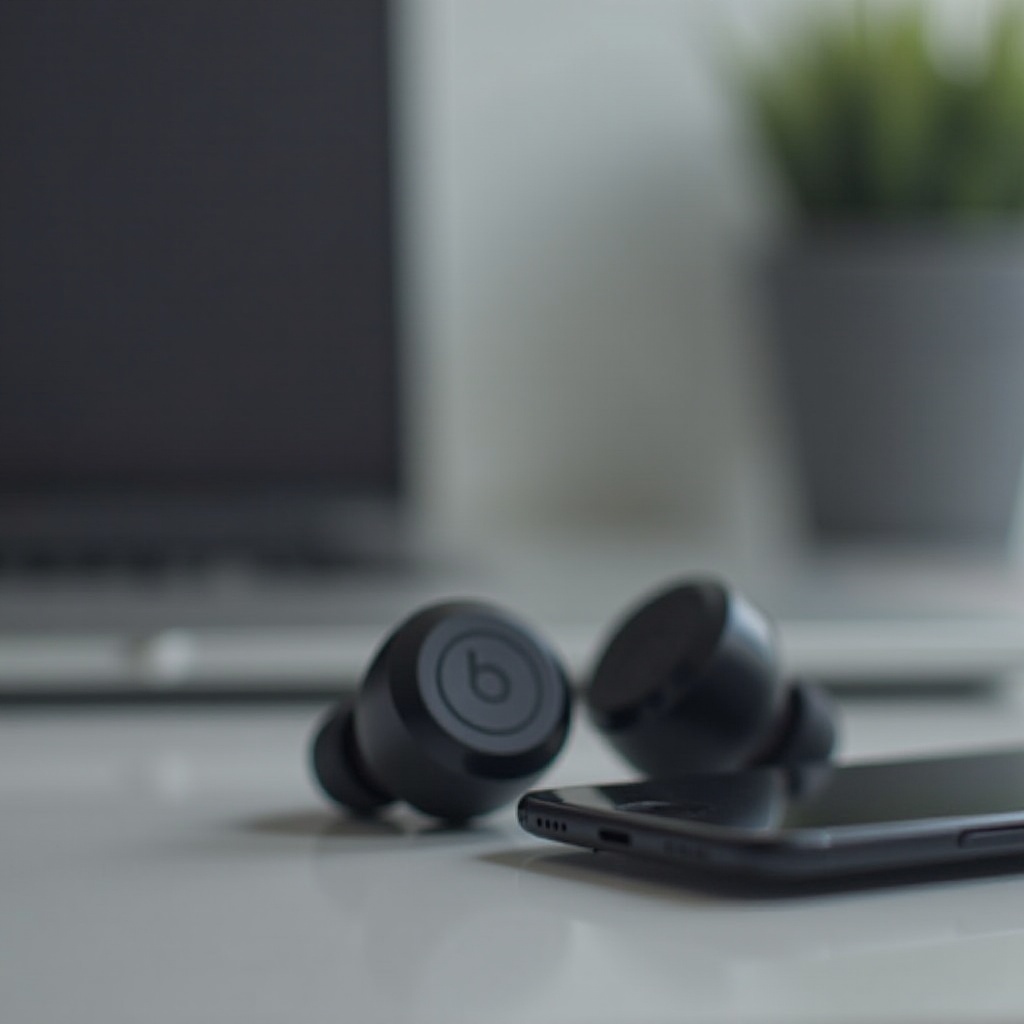
Pag-unawa sa Beats Studio Buds at Koneksyon ng iPhone
Ang komunikasyon sa pagitan ng Beats Studio Buds at mga iPhone ay umaasa sa teknolohiyang Bluetooth, na nagpapadali sa wireless na paglipat ng audio. Upang matiyak ang compatibility at koneksyon, mahalaga ang pagpapanatiling updated sa software ng iyong iPhone. Ang regular na pag-update ay madalas na may kasamang mga pagbuti sa compatibility at katatagan ng Bluetooth. Sa pagkakaroon ng pundasyong ito, makakapagpatuloy tayo sa mga paunang pamamaraan ng pag-troubleshoot na maaaring makapag-ayos ng mga simpleng isyu sa koneksyon.
Paunang Mga Hakbang sa Pag-troubleshoot
Maraming mga isyu sa koneksyon ang maaaring malutas sa pamamagitan ng mga simpleng hakbang:
1. Tiyaking Naka-enable ang Bluetooth sa iPhone: Pumunta sa ‘Settings’, piliin ang ‘Bluetooth’, at tiyakin na naka-switch on ang toggle.
2. Suriin kung nasa Pairing Mode ang Beats Studio Buds: I-activate ang pairing mode sa pamamagitan ng paghawak sa system button ng case hanggang sa mag-flash ang LED.
3. I-restart ang Iyong iPhone at Earbuds: I-off ang parehong mga aparato, maghintay ng ilang segundo, at i-on muli.
Ang pagkumpleto sa mga pangunahing hakbang na ito ay madalas na nagreresolba ng mga minor na isyu. Gayunpaman, kung ang problema ay nagpatuloy, maaaring kailanganin ang mas advanced na solusyon upang tuluyang maayos ang koneksyon.
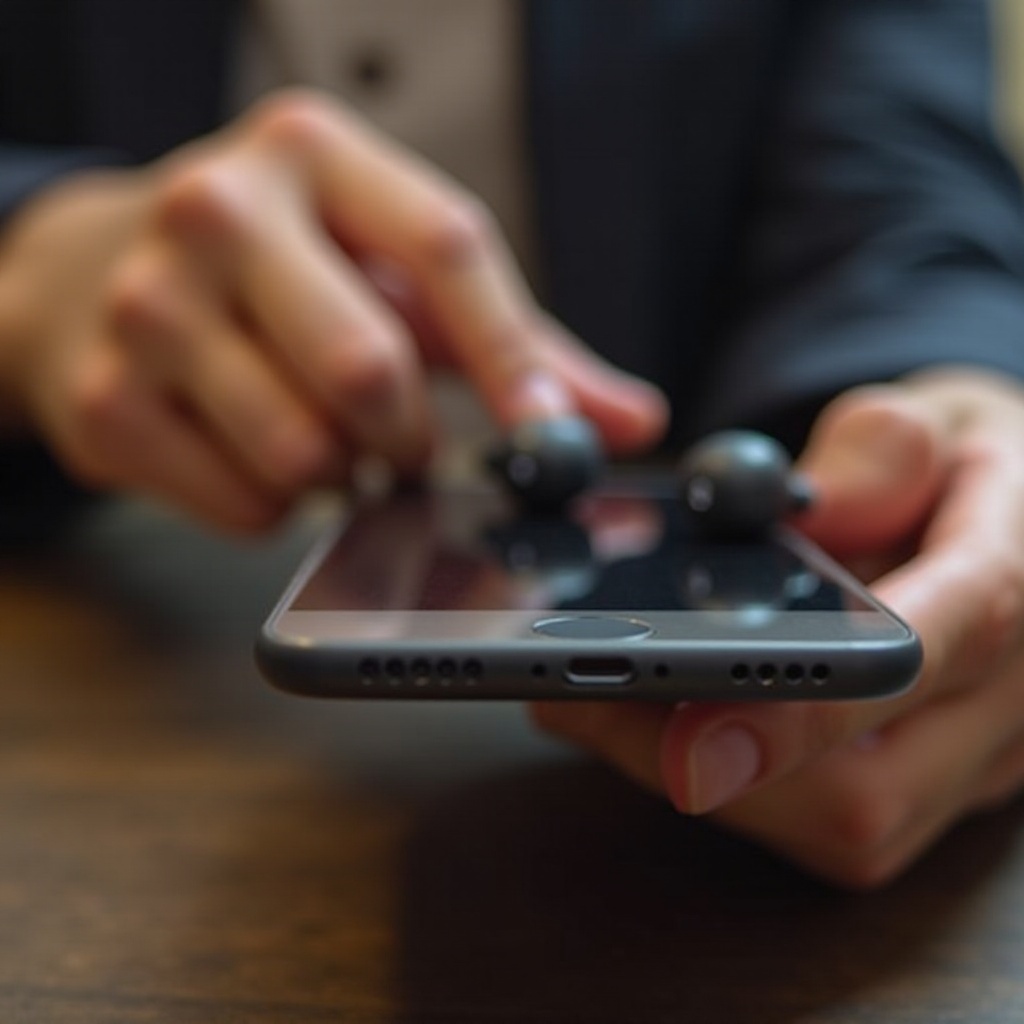
Mga Advanced na Pag-ayos para sa mga Problema sa Koneksyon
Ang mga advanced na teknolohiya sa pag-troubleshoot ay nag-aalok ng solusyon kapag nabigo ang mga paunang pagtatangka:
1. I-reset ang Beats Studio Buds sa Factory Settings: Ilagay ang mga buds sa kanilang charging case, buksan ang takip, at i-hold ang system button hanggang sa kumurap ang LED na pula, pagkatapos ay puti. I-pair muli ang buds sa iyong iPhone.
2. I-update ang iOS at Beats Firmware: Ang mga regular na pag-update sa software ay maaaring mag-ayos ng mga kilalang bug. Tiyakin na parehong updated ang iOS ng iyong iPhone at firmware ng iyong Beats Studio Buds.
3. Alisin ang Mga Naunang Device Pairings: Pumunta sa ‘Settings’, i-tap ang ‘Bluetooth’, hanapin ang iyong Beats Studio Buds at piliin ang ‘Forget This Device’. I-pair muli ang earbuds upang maibalik ang koneksyon.
Ang mga hakbang na ito ay madalas na nagreresolba ng mga mas persistent na isyu sa koneksyon. Kung hindi pa rin nawawala ang problema, ang susunod na hakbang ay pagtuunan ang mga salik na labas sa mga mismong aparato.
Pagtugon sa mga Paulit-ulit na Isyu
Kapag ang mga problema ay nagpapatuloy, maaaring ang kapaligiran ang may kasalanan, o maaaring kailanganin ng higit pang matinding adjustments sa mga settings:
1. Suriin ang Interferensiya sa Kapaligiran: Ang mga pisikal na hadlang o signal mula sa ibang mga aparato ay maaaring makasira sa functionality ng Bluetooth. Lumipat sa ibang lugar o i-off ang mga kasabay na Bluetooth devices upang subukan.
2. Gawin ang Network Settings Reset sa iPhone: Pumunta sa ‘Settings’, piliin ang ‘General’, piliin ang ‘Reset’, at pagkatapos ay ‘Reset Network Settings’ upang i-renew ang mga koneksyon sa network habang pinapanatili ang iyong data.
Ang pag-implementa ng mga estratehiyang ito ay maaaring magpawala ng mga problema sa koneksyon. Ang pagtiyak ng matatag na koneksyon sa hinaharap ay mahalaga rin sa consistent na performance, na nagdadala sa atin sa mga preventive measures.
Mga Tip Upang Maiwasan ang Mga Hinaharap na Problema sa Koneksyon
Ang mga preventive measures ay susi upang mabawasan ang mga hinaharap na problema sa koneksyon:
1. Panatilihing Naka-charge at Updated ang mga Device: Ang mababang level ng baterya ay maaaring magdulot ng mga isyu sa koneksyon. Regular na i-charge ang iyong mga aparato at tiyakin na ang mga ito ay may pinakabagong software.
2. Regular na Pagpapapanatili: Linisin ang iyong earbuds at ang charging case gamit ang tuyong, malambot na tela upang mapanatili ang mga ito sa magandang kondisyon. Iwasan ang moisture at mga mapanganib na kemikal.
Sa pamamagitan ng pagsunod sa mga pamamaraang ito, maaasahan mong magkaroon ng maayos na koneksyon sa audio, na pinoprotektahan laban sa mga potensyal na isyu. Na-address na natin ang ilan sa mga karaniwang concern dito, ngunit ang mas tiyak na mga tanong ay tatalakayin sa ibaba.
Konklusyon
Ang pagtugon sa mga isyu sa koneksyon sa pagitan ng Beats Studio Buds at mga iPhone ay kinabibilangan ng pag-unawa sa proseso ng koneksyon at pagsusunod sa sistematikong mga hakbang sa pag-troubleshoot. Mula sa mga paunang check hanggang sa mga advanced na solusyon, ang gabay na ito ay nagbibigay sa iyo ng mga estratehiya upang matiyak na maayos na nagkokonekta ang iyong mga aparato. Ang pag-ampon ng preventive measures ay nakakatulong sa pag-maintain ng matatag na koneksyon sa pangmatagalan. Kung ang mga isyu ay nagpapatuloy kahit na sinunod ang mga hakbang na ito, maaaring kinakailangan ang paghingi ng tulong mula sa propesyonal na suporta. Masiyahan sa iyong musika nang walang kahirap-hirap!
Madalas na Itinatanong
Bakit hindi kumokonekta ang aking Beats Studio Buds sa aking iPhone?
Maaaring sanhi ang pagkabigo sa koneksyon ng interferensiya ng Bluetooth, mga isyu sa pagkakatugma ng software, o ang pangangailangan para sa pag-reset ng device.
Paano ko ire-reset ang aking Beats Studio Buds?
Para mag-reset, ilagay ang buds sa case, pindutin ang system button hanggang sa mag-flash ang LED ng pula at pagkatapos ay puti. Palitan ulit sa iPhone mo.
Maaari bang maapektuhan ng mga update sa firmware ang koneksyon?
Oo, madalas na nalulutas ng mga update ang mga bug at pinapabuti ang koneksyon ng device. Siguraduhin na parehong updated ang firmware at iOS.