
Pendahuluan
Menyambungkan dunia game Anda dengan menghubungkan DS Lite ke Chromebook bisa menjadi pengubah permainan. Sementara DS Lite, konsol Nintendo yang dicintai, melayani kebutuhan game portabel dengan sangat baik, bermain di layar yang lebih besar dapat memperkaya pengalaman Anda. Chromebook menawarkan antarmuka yang mudah digunakan, membuatnya menjadi pilihan menarik untuk ini. Meskipun perangkat ini tidak secara alami kompatibel, dengan alat dan panduan yang tepat, Anda dapat dengan mulus memainkan game DS Lite Anda di Chromebook. Bergabunglah dengan kami saat kami menjelajahi segala hal mulai dari alat yang diperlukan hingga metode koneksi alternatif, memastikan Anda sepenuhnya menikmati game favorit Anda.

Alat dan Aksesori yang Dibutuhkan
Untuk memulai perjalanan konektivitas ini, persenjatai diri Anda dengan alat dan aksesori penting berikut ini:
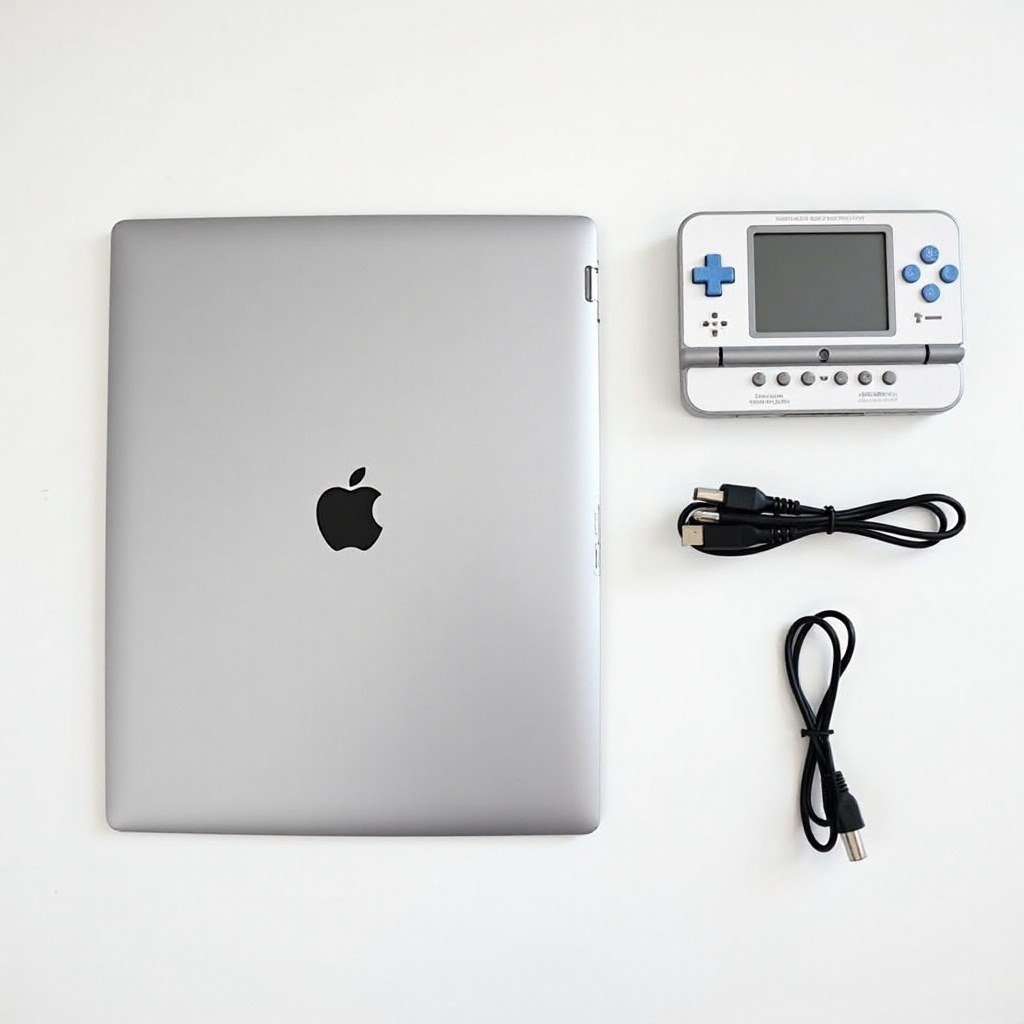
- Kabel USB ke Mini USB: Khusus untuk menghubungkan DS Lite Anda ke Chromebook. Pastikan kompatibilitas dengan port DS Lite.
- Perangkat Lunak Adapter: Berguna untuk menjembatani kesenjangan antara perangkat melalui Chrome OS.
- Chromebook dan DS Lite: Jaga kedua perangkat terisi daya dan siap untuk sesi game tanpa gangguan.
- Perangkat Lunak Emulator (Opsional): Untuk metode koneksi alternatif, perangkat lunak ini mensimulasikan lingkungan DS Lite di Chromebook Anda.
- Perangkat Penyimpanan Data: USB atau hard drive eksternal dapat berguna untuk manajemen data game.
Mengumpulkan barang-barang ini membuka jalan untuk proses koneksi yang lancar, mempersiapkan Anda untuk mengatasi potensi kendala apapun.
Panduan Koneksi Langkah-demi-Langkah
Menghubungkan DS Lite Anda ke Chromebook melibatkan mempersiapkan perangkat Anda, membangun koneksi, dan menyesuaikan pengaturan.
Menyiapkan DS Lite dan Chromebook Anda
- Isi Daya Perangkat: Pastikan baik DS Lite maupun Chromebook terisi daya penuh untuk game yang mulus.
- Bersihkan Port: Periksa kotoran di port USB untuk menghindari masalah koneksi.
- Instal Perangkat Lunak yang Diperlukan: Prainstal perangkat lunak apa pun yang diperlukan di Chromebook Anda.
Menjalin Koneksi Fisik
- Hubungkan Menggunakan USB: Gunakan kabel USB ke Mini USB untuk menghubungkan DS Lite Anda ke Chromebook.
- Jalankan Perangkat Lunak Adapter: Luncurkan perangkat lunak ini di Chromebook Anda untuk memfasilitasi koneksi.
- Periksa Status Koneksi: Pastikan DS Lite Anda muncul di perangkat yang terhubung di Chromebook Anda.
Menyetel Pengaturan di Chromebook
- Akses Pengaturan Chrome OS: Buka menu pengaturan di Chromebook Anda.
- Arahkan ke Perangkat yang Terhubung: Temukan DS Lite Anda di sini.
- Sesuaikan Resolusi dan Opsi Tampilan: Atur pengaturan untuk visual game yang optimal.
Mengikuti langkah-langkah komprehensif ini akan mengatur koneksi yang andal, memungkinkan Anda menikmati game DS Lite di Chromebook.
Mengatasi Masalah Umum
Bahkan dengan pengaturan yang baik, Anda mungkin menghadapi tantangan. Berikut adalah cara menangani masalah umum:
Masalah Koneksi
- Periksa Kabel dan Port: Perbaiki atau ganti kabel yang rusak dan pastikan port berkualitas tinggi dan tidak rusak.
- Muat Ulang Perangkat: Restart kedua perangkat untuk mengatasi gangguan sementara.
- Perbarui Perangkat Lunak: Jaga agar perangkat lunak adapter tetap diperbarui untuk konektivitas yang lancar.
Kompatibilitas Perangkat Lunak
- Periksa Persyaratan Perangkat Lunak: Verifikasi kompatibilitas antara perangkat lunak Anda dan Chrome OS.
- Perangkat Lunak Alternatif: Cobalah opsi perangkat lunak yang berbeda untuk keberhasilan koneksi.
Tips mengatasi masalah ini membantu mengatasi sebagian besar masalah, memfasilitasi pengalaman bermain game yang lebih mulus.
Meningkatkan Pengalaman Bermain
Di luar sekadar konektivitas, tingkatkan sesi game Anda:
- Gunakan Kontroler Eksternal: Investasikan kontroler Bluetooth atau kabel yang kompatibel untuk kenyamanan yang lebih baik.
- Headphone untuk Audio yang Lebih Baik: Tingkatkan pengalaman audio Anda dengan headphone.
- Sesuaikan Pengaturan Grafis: Jelajahi pengaturan grafis untuk menyesuaikan visual sesuai keinginan Anda.
Peningkatan ini akan memperkaya waktu Anda bermain game di Chromebook Anda.
Metode Alternatif untuk Koneksi
Jika menghubungkan secara langsung menimbulkan tantangan, pertimbangkan strategi alternatif berikut:
Menggunakan Emulator
- Instal Emulator DS: Perangkat lunak ini menjalankan game DS Lite di Chromebook Anda tanpa sambungan fisik tetapi memerlukan ROM game.
Solusi Perangkat Keras Pihak Ketiga
- Perangkat Adapter: Eksplorasi perangkat komersial yang dirancang untuk menghubungkan konsol game ke Chromebook.
Alternatif ini memperluas opsi konektivitas Anda, sesuai dengan kebutuhan dan kemampuan teknis yang berbeda.
Kesimpulan
Dengan alat dan teknik yang tepat, menghubungkan DS Lite ke Chromebook adalah mungkin dan menguntungkan. Apakah Anda memilih koneksi langsung atau mengeksplorasi alternatif seperti emulator, panduan ini melengkapi Anda dengan semua informasi yang dibutuhkan untuk sesi game yang sukses. Optimalkan pengalaman Anda dengan aksesori tambahan atau pendekatan yang disesuaikan dengan pengaturan Anda.
Pertanyaan yang Sering Diajukan
Bisakah saya menghubungkan DS Lite saya secara nirkabel ke Chromebook?
Tidak, DS Lite tidak mendukung koneksi nirkabel dengan Chromebook. Metode kabel atau emulator diperlukan.
Apakah ada risiko dalam menghubungkan DS Lite saya ke Chromebook?
Risiko potensial meliputi kerusakan perangkat akibat koneksi yang tidak tepat atau menggunakan perangkat lunak tidak resmi. Gunakan dengan hati-hati dan ikuti petunjuk yang telah diverifikasi.
Apa yang harus saya lakukan jika Chromebook saya tidak mengenali DS Lite saya?
Pastikan koneksi sudah benar, coba kabel USB yang berbeda, perbarui semua perangkat lunak, dan reboot perangkat. Pertimbangkan emulator atau perangkat keras pihak ketiga jika masalah berlanjut.