
紹介
DS LiteをChromebookに接続することで、ゲーミングワールドをつなぎ合わせることができます。著名な任天堂のコンソールであるDS Liteはポータブルゲーミングのニーズにうってつけですが、大きな画面でプレイすることで体験が向上します。Chromebookは使いやすいインターフェースを提供しており、この目的に魅力的な選択肢です。これらのデバイスは自然に互換性があるわけではありませんが、適切なツールとガイダンスがあれば、シームレスにChromebookでDS Liteのゲームをプレイすることができます。必要なツールから別の接続方法まで、すべてを探索し、お気に入りのゲームを最大限に楽しむお手伝いをします。
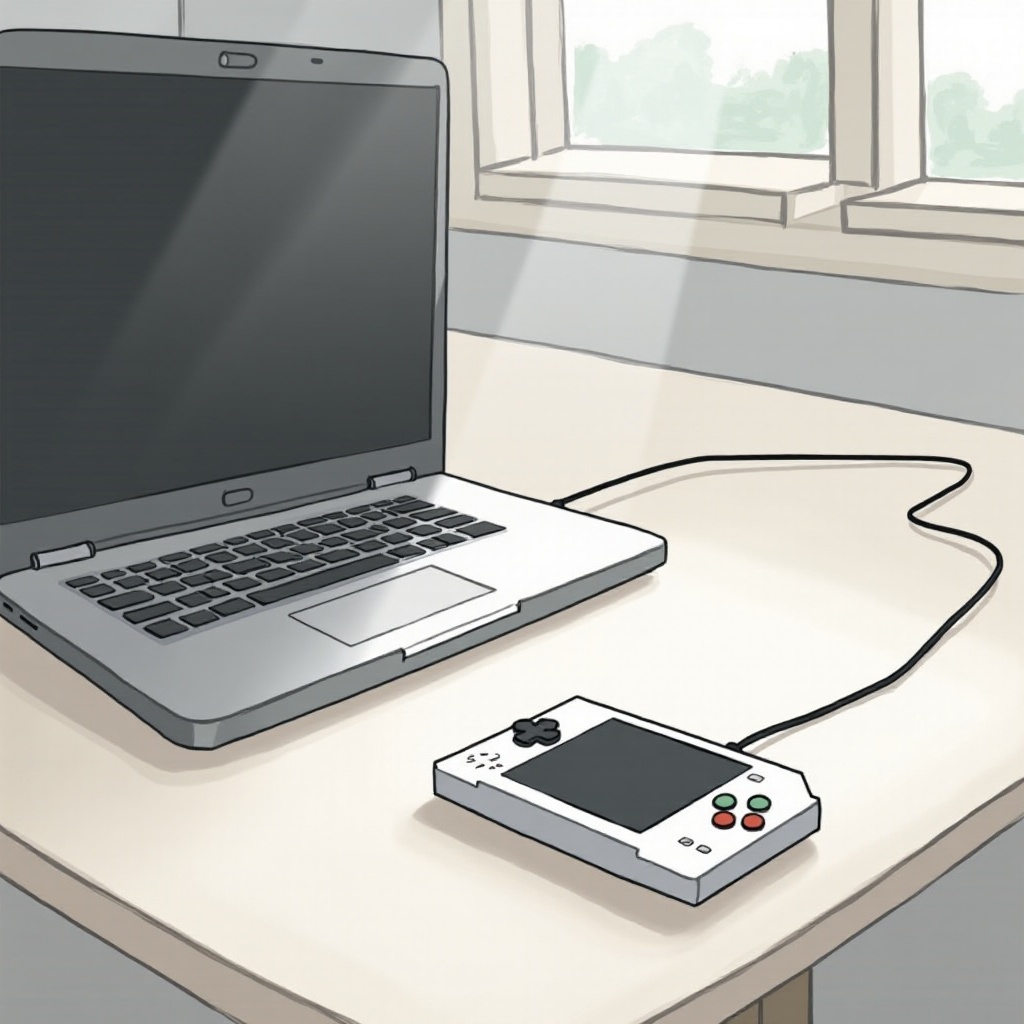
必要なツールとアクセサリー
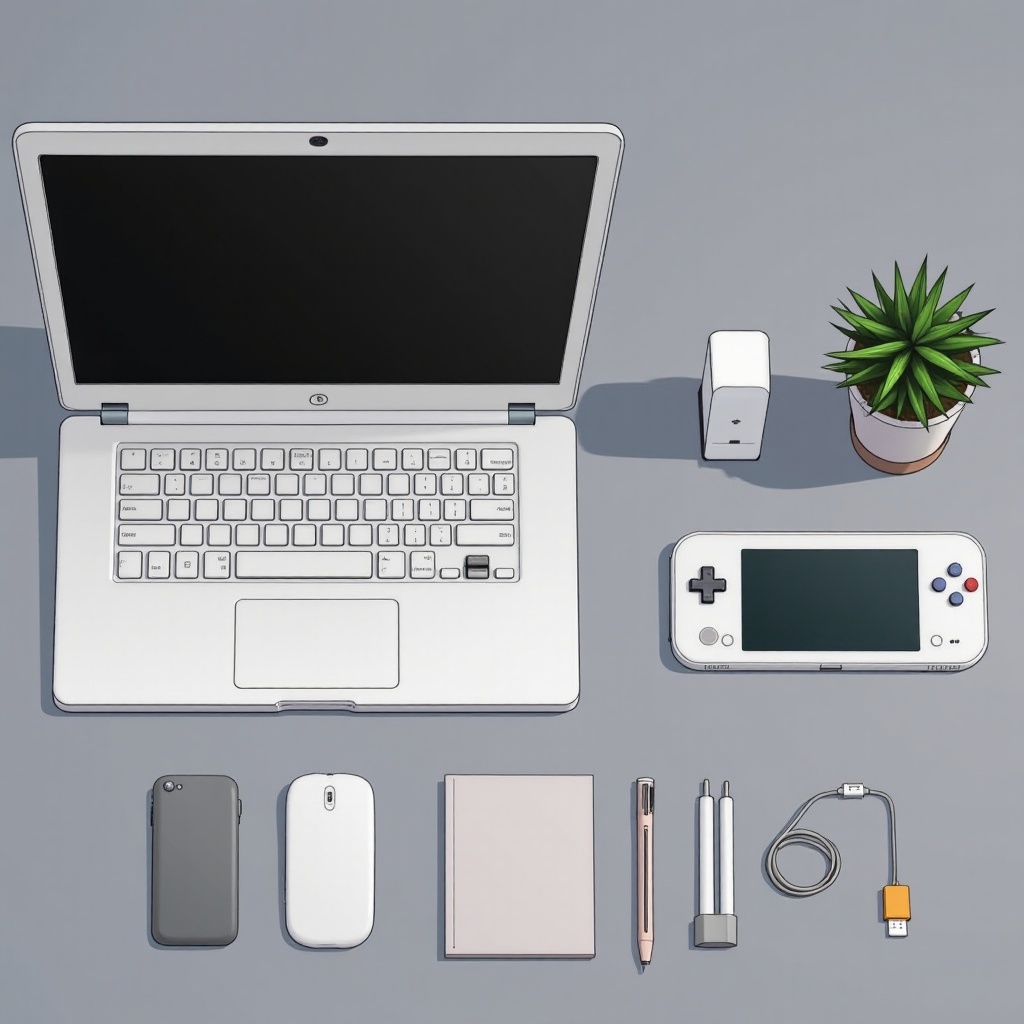
この接続の旅に出発するために、これらの必須ツールとアクセサリーを用意しましょう:
- USBからMini USBケーブル:DS LiteをChromebookに接続するため専用。DS Liteのポートとの互換性を確認してください。
- アダプターソフトウェア:Chrome OSを介してデバイス間のギャップを埋めるのに役立ちます。
- ChromebookとDS Lite:両方のデバイスを充電しておき、ゲームセッションが中断されないようにしましょう。
- エミュレーターソフトウェア(オプション):別の接続方法を試すために、このソフトウェアはChromebook上でDS Liteの環境をシミュレートします。
- データストレージデバイス:USBや外付けハードドライブがゲームデータ管理に役立ちます。
これらのアイテムを組み合わせることで、スムーズな接続プロセスへの道が開け、潜在的なハードルを克服する準備が整います。
ステップバイステップの接続ガイド
DS LiteをChromebookに接続するには、デバイスの準備、接続の確立、設定の調整が必要です。
DS LiteとChromebookの準備
- デバイスの充電:両方のDS LiteとChromebookを完全に充電してシームレスなゲーミングを保証します。
- ポートの清掃:USBポートに埃がないか確認し、接続問題を避けます。
- 必要なソフトウェアのインストール:Chromebookに必要なソフトウェアを事前にインストールします。
物理的な接続の確立
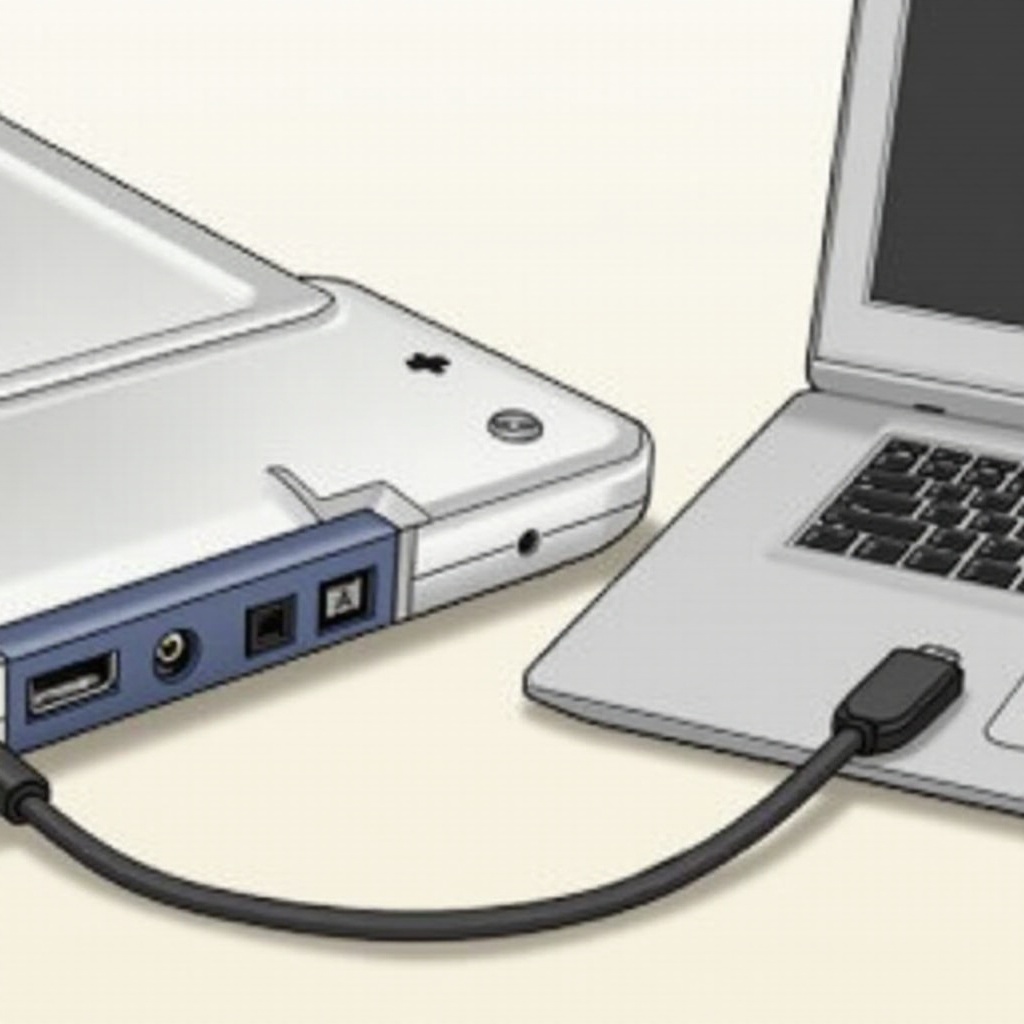
- USBを使用した接続:USBからMini USBケーブルを使ってDS LiteをChromebookに接続します。
- アダプターソフトウェアの実行:接続を促進するためにChromebook上でこのソフトウェアを起動します。
- 接続状況の確認:Chromebookの接続されているデバイスにDS Liteが表示されるか確認します。
Chromebook上の設定の構成
- Chrome OSの設定にアクセス:Chromebookの設定メニューを開きます。
- 接続されたデバイスのナビゲーション:ここでDS Liteを見つけてください。
- 解像度とディスプレイオプションを調整:最適なゲームビジュアルのために設定を微調整します。
これらの包括的なステップに従うことで、信頼性のある接続を確立し、Chromebook上でのDS Liteゲームを楽しめるようになります。
一般的な問題のトラブルシューティング
良好に準備されたセットアップでも、課題に直面することがあります。典型的な問題の対処法は次のとおりです:
接続の問題
- ケーブルとポートの確認:損傷したケーブルを修理または交換し、高品質な未損傷のポートを確保します。
- デバイスの再起動:一時的なグリッチを修正するために両方のデバイスを再起動します。
- ソフトウェアの更新:スムーズな接続のためにアダプターソフトウェアを更新し続けます。
ソフトウェアの互換性
- ソフトウェアの要件の確認:ソフトウェアとChrome OSの互換性を確認します。
- 代替ソフトウェア:接続成功のためにさまざまなソフトウェアオプションを試してみてください。
これらのトラブルシューティングのヒントは、ほとんどの問題を解決し、スムーズなゲーム体験を可能にします。
ゲーミング体験の向上
単なる接続を超えて、ゲームセッションを向上させましょう:
- 外部コントローラーの使用:快適性を向上させるために互換性のあるBluetoothまたは有線コントローラーを投資します。
- より良いオーディオのためのヘッドフォン:ヘッドフォンでオーディオ体験を高めます。
- グラフィック設定の調整:ビジュアルを好みに合わせてカスタマイズするためにグラフィック設定を探る。
これらの改善により、Chromebookでのゲーミング時間がより豊かになります。
接続のための代替方法
直接接続が困難な場合、これらの代替戦略を考慮してください:
エミュレーターの使用
- DSエミュレーターをインストール:このソフトウェアは物理的な接続を必要とせずにChromebookでDS Liteゲームを実行しますが、ゲームROMが必要です。
サードパーティのハードウェアソリューション
- アダプターデバイス:ゲームコンソールをChromebookに接続するために設計された商業デバイスを探してみてください。
これらの代替策は接続オプションを広げ、異なるニーズと技術的能力に適応します。
結論
適切なツールと技術を使用すれば、DS LiteをChromebookに接続することは可能であり報酬を得られます。直接接続を選ぶか、エミュレーターのような代替案を探るかにかかわらず、このガイドは成功したゲームセッションのために必要な情報を提供します。追加のアクセサリーやセットアップに合わせたアプローチで体験を最適化しましょう。
よくある質問
DS LiteをChromebookに無線で接続できますか?
いいえ、DS LiteはChromebookとの無線接続をサポートしていません。有線の方法やエミュレーターが必要です。
DS LiteをChromebookに接続することにリスクはありますか?
不適切な接続や非公式のソフトウェアを使用した場合、デバイスが損傷する可能性があります。注意を払い、確認済みの指示に従ってください。
ChromebookがDS Liteを認識しない場合、どうすればよいですか?
適切な接続を確認し、異なるUSBケーブルを試したり、すべてのソフトウェアを更新したり、デバイスを再起動したりしてください。問題が解決しない場合は、エミュレーターやサードパーティのハードウェアを検討してください。