
紹介
iPhoneのミラーリングがmacOS Sequoiaを搭載したMacBook Proで開かないとき、それは非常にフラストレーションがたまります。仕事や個人利用のためにはデバイス間のシームレスな接続が重要です。これらの問題を解決する方法を理解することで、時間とストレスを節約できます。このガイドでは、iPhoneのミラーリングの問題を診断し、MacBook Proでの接続性をスムーズにするための手順をご紹介します。
iPhoneミラーリングの理解
iPhoneのミラーリングは、ユーザーがiPhoneのコンテンツをMacBook Proに投影し、大きなディスプレイで簡単に操作できるようにする機能です。この機能はAirPlayやBluetoothなどの技術に依存し、正しく機能するとシームレスな体験が得られます。ミラーリングはプレゼンテーションの共有、ビデオのストリーミング、さらにはデバイスの大画面でのトラブルシューティングに最適です。
AirPlayはAppleによるワイヤレスストリーミングプロトコルで、iOSデバイスをMacBook Proにミラーリングし、生産性とエンターテイメントオプションを向上させます。しかし、この接続はソフトウェアの更新、互換性の問題、ネットワークの問題により時折失敗することがあり、徹底的なトラブルシューティングが必要です。
互換性と要件
iPhoneミラーリングをスムーズに機能させるためには、次の互換性と要件を満たしていることを確認してください:
- 両方のデバイスが互換性のあるオペレーティングシステムを実行している(iOS 15以降およびmacOS Sequoia)。
- iPhoneとMacBook Proの両方でWi-Fiが有効になり、同じネットワークに接続されていることを確認する。
- 両方のデバイスでBluetoothが機能し、オンになっていること。
これらの前提条件は、ソフトウェアのバージョンやネットワークの互換性の違いによって接続の問題を引き起こす可能性があるため、重要です。
問題の診断
iPhoneミラーリングの問題を解決するための最初のステップは、問題を診断することです:
- Wi-FiやBluetoothなどの必要な機能がすべて有効であり、機能していることを確認する。
- デバイスが最新のソフトウェアで動作していることを確認する。
- 異なるネットワークで問題が続くか、それとも特定の環境に限定されているかを確認する。
この基本的な診断を行うことで、問題がデバイスの設定、ソフトウェア、またはネットワークのいずれにあるかを理解し、適切な解決策を見つけやすくなります。
解決策と修正
デバイスおよびアプリの再起動
iPhoneミラーリングの問題に対する最も簡単で効果的な解決策の一つは再起動です:
- iPhoneとMacBook Proを再起動する。
- AirPlayおよびBluetooth機能を強制的に再起動する。
これにより、接続の問題を引き起こす可能性のあるソフトウェアの不具合をリセットすることができます。
設定の確認と調整
両方のデバイスの設定が正しく構成されていることを確認してください:
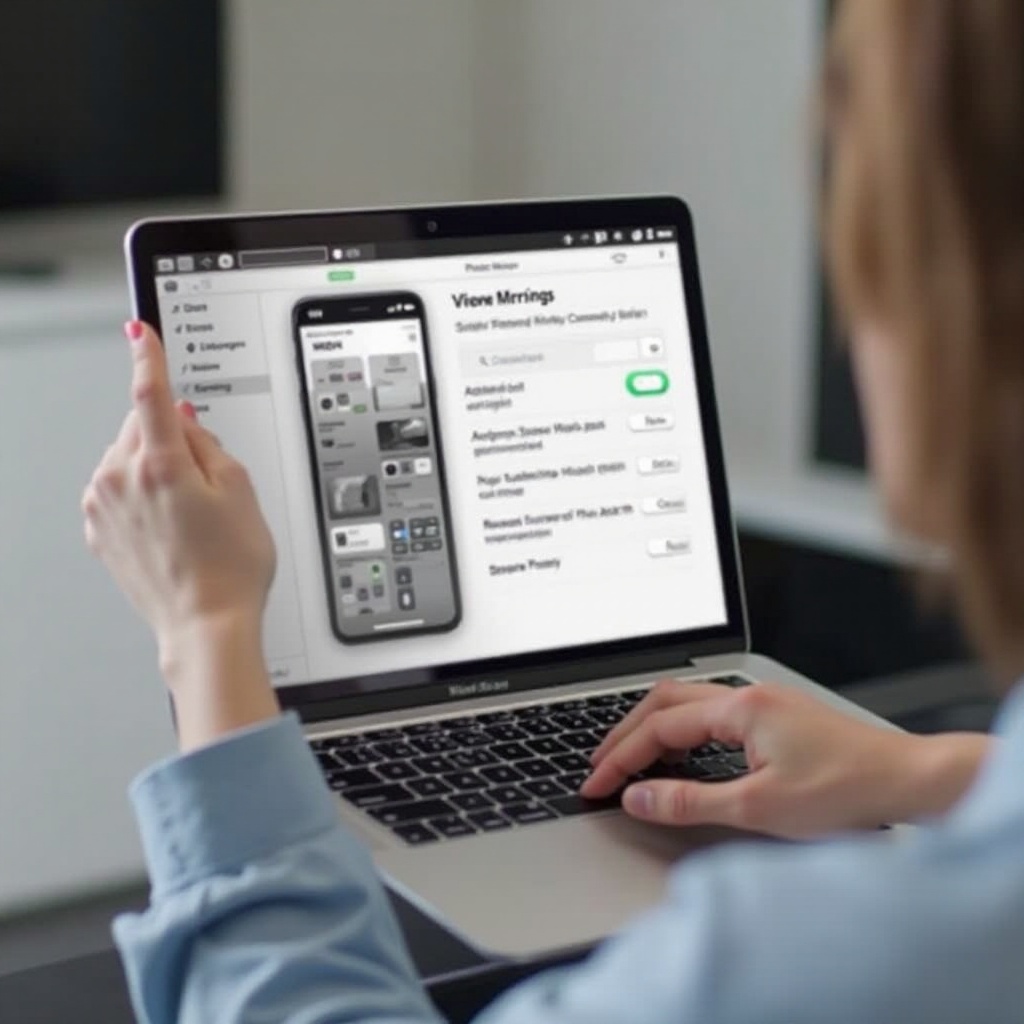
- iPhoneのコントロールセンターに移動し、「画面ミラーリング」をタップしてMacBook Proを選択する。
- MacBook ProがAirPlay設定で発見可能になっていることを確認する。
- ネットワーク接続を妨げる可能性のあるVPN接続を無効にする。
ソフトウェアの再インストール
上記の手順で問題が解決しない場合、関連するソフトウェアを再インストールまたは更新することを検討してください:
- iOSとmacOSを最新バージョンに更新する。
- AirPlayソフトウェアの再インストールを検討する。
- 変更を最終調整するために両方のデバイスを再起動する。
ソフトウェアの再インストールにより、インストール中に発生した可能性のある不具合を排除できます。
高度なトラブルシューティング
基本的な修正がうまくいかない場合は、高度なトラブルシューティングが必要となることがあります。
ネットワークの問題
- ルーターを再起動し、ネットワークが正常に機能していることを確認する。
- iPhoneとMacBook Proのネットワーク設定をリセットする。
- ネットワークの互換性を向上させるためにルーターのファームウェアアップデートを確認する。
ハードウェアに関連する問題
- 両方のデバイスのハードウェアコンポーネントを検査する。BluetoothやWi-Fiアダプターの不具合が原因となる可能性があります。
- 接続問題が続く場合は、Appleストアでハードウェア診断を受ける。
ハードウェアの問題に対処するには、製造上の欠陥である場合には特に、より深い技術的支援が必要になることがあります。
スムーズなミラーリングのための追加のヒント
将来のミラーリング問題を防ぐためには、以下のヒントを参考にしてください:
- デバイスを定期的に更新して互換性を確保する。
- 不要なデバイスを取り除いてネットワーク環境を整備する。
- 信頼性の高い接続機能を持つ高品質のルーターを使用する。
これらの予防措置により、長期的にスムーズなミラーリング体験が保証されます。
結論
macOS Sequoiaを搭載したMacBook ProにiPhoneをミラーリングすることは、スムーズで生産的なプロセスとなるべきです。これらの診断とトラブルシューティングの手順を注意深く実行することで、時間を節約し、接続を迅速に復旧させることができます。両方のデバイスを更新し、正しく構成して、今後同様の問題を防ぐようにしましょう。シームレスなミラーリング体験は、ほんの数ステップ先にあります。
よくある質問
なぜMacBook ProでAirPlayにiPhoneが表示されないのですか?
デバイスが同じネットワーク上にないか、Bluetoothが無効になっている可能性があります。両方が有効であり、ソフトウェアが最新であることを確認してください。
MacBook ProがiPhoneを認識しない場合はどうすればよいですか?
デバイスの互換性を確認し、両方のデバイスを再起動し、設定を確認してください。問題が解決しない場合は、ネットワークやハードウェアのトラブルシューティングを検討してください。
サードパーティアプリはミラーリングの問題解決に役立ちますか?
はい、ReflectorやApowerMirrorのようなサードパーティアプリは、ネイティブソリューションが失敗した場合に、ミラーリングのための代替パスを提供することがあります。