
導入
プロジェクターは、プロのプレゼンテーションからホームシネマ体験まで、幅広い用途に不可欠なツールとなっています。しかし、環境に完璧に適合させるためにプロジェクタースクリーンを回転させる必要があるという課題に直面する可能性があります。このような状況は、スペースの制約や特定の表示要件などの理由で発生することがあります。プロジェクタースクリーンをどのように回転させるかを知っていることで、視聴体験が大幅に向上し、セットアップの可能性を最大限に引き出すことができます。このガイドは、自信を持ってスキルを持ってこのタスクに取り組むための知識を提供します。
プロジェクタースクリーンの向きの理解
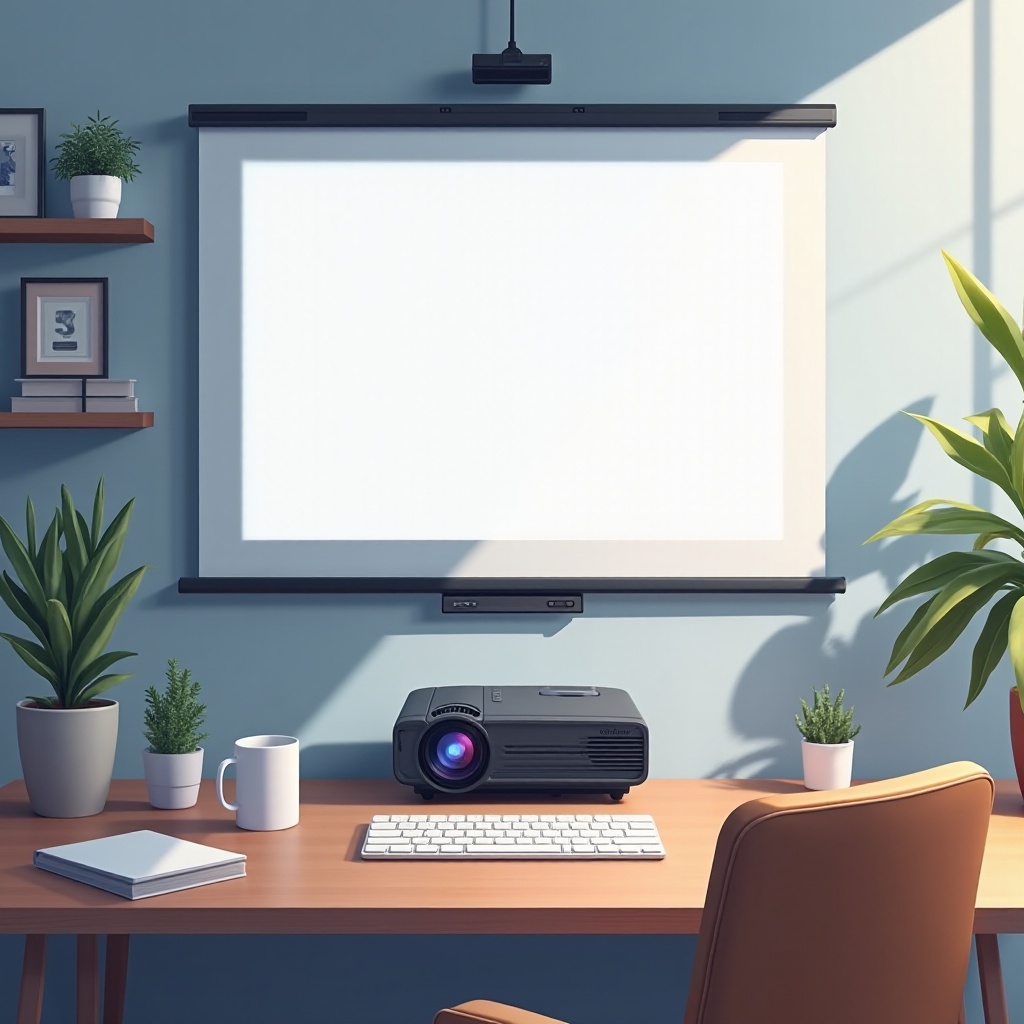
プロジェクタースクリーンを回転させる前に、スクリーンの基本的な向きを理解することが重要です。主な向きは横向きと縦向きの2つです。横向きはほとんどのプレゼンテーションやメディアに適した標準的なセットアップで、縦向きはデジタルサイネージや特定のアートディスプレイなど特定のシナリオで好まれます。これらの概念を理解することで、プロジェクタースクリーンの向きをどのように調整するかについて、スペースや視聴者の要求を最適に満たす情報に基づいた決定を下すことができます。物理的な調整であれ、設定の変更であれ、ソフトウェアツールの使用であれ、決定は環境の特定のニーズに合わせるべきです。
プロジェクタースクリーンを回転させる前の準備
適切な準備は、成功したプロジェクタースクリーンの回転の鍵です。予備的な手順は、プロセスの成功だけでなく、機器の安全と保護も保証します。
互換性とマニュアルの確認
準備段階の最初のステップは、スクリーンの回転に対する機器の互換性を確認することです。これはプロジェクターのマニュアルを参照することで簡単に行うことができます。マニュアルには、お持ちのモデルがサポートする詳細な仕様やオプションが記載されています。マニュアルが手元にない場合は、メーカーのウェブサイトでダウンロード可能なバージョンが通常利用できます。このステップは、予期しない障害を防ぎ、デバイスを損傷させる可能性のある操作を試みないことを保証します。
安全対策と必要なツール
プロジェクターの安全とケアは最重要です。物理的な操作を開始する前に、デバイスをオフにしてプラグを抜くようにしてください。プロジェクトの複雑さや機器メーカーのガイドラインに応じて、ドライバーなどのツールが必要になる場合があります。回転中に事故を防ぐために、潜在的な障害物を取り除くことも重要です。調整を行うユーザーは、これらの安全対策を優先して、機器の損傷や怪我を防ぐ必要があります。
方法1: プロジェクターを物理的に回転させる
直接的な触覚的アプローチに魅力を感じ、お持ちのプロジェクターモデルがそれをサポートしている場合、プロジェクターを手動で回転させることが最適な方法かもしれません。
ステップバイステップの物理調整
- プロジェクターの電源を切り、プラグを抜いて、電気的なリスクを回避します。
- 取り付けブラケットのネジを緩めます。通常、これらは側面または上部にあります。
- セットアップが必要とする角度、通常は90度または180度にプロジェクターを慎重に回転させます。
- 視覚テストを実施してスクリーンとプロジェクターを整列させ、設置前にシームレスな整列を確認します。
調整後のプロジェクターの固定
整列が正しいことを確認したら、損傷を防ぐために慎重に取り付けネジをしっかり締めます。最終的な安定性チェックを行い、使用中に動きがないことを確認し、画像の品質と機器の寿命を物理的な労力を減らすことで保護します。
方法2: プロジェクター設定でスクリーンの向きを調整する
プロジェクターを物理的に操作しないことを好む人にとっては、組み込みのディスプレイ設定を調整してスクリーンの向きを効率的に管理することができます。
設定メニューの操作
- プロジェクターを起動し、リモコンを使って設定にアクセスします。
- スクリーンの向きなどのオプションがあるディスプレイセクションに入ります。
- 希望する向きを選択し、画面上の指示がその変更を適用する方法を案内します。
一般的な設定の問題のトラブルシューティング
プロジェクターメニューの操作は時に難しいことがあります。回転オプションが見つからない場合や難しさがある場合は、メーカーのオンラインリソースを参照したり、ファームウェアアップデートを行うことで、これらのソフトウェアのハードルを解決し、デバイスの回転機能を向上させることができます。
方法3: ソフトウェアソリューションの使用
ソフトウェアソリューションは、特に複雑なまたは複数のディスプレイ環境で大きな柔軟性を提供します。
利用可能なソフトウェアオプション
スクリーン回転のニーズに対応するソフトウェアソリューションがいくつか存在します。特にDisplayFusionのようなアプリケーションは、プロジェクターを含むマルチモニターセットアップに拡張機能を提供します。ソフトウェアはあなたのオペレーティングシステムと機能要件に合致することが重要です。
異なるOSにおけるソフトウェアの使用
- Windowsユーザー向け: DisplayFusionのようなソフトウェアをダウンロードしインストールすることで、ユーザーインターフェースを介して調整を行うことができます。
- macOSユーザー向け: SwitchResXのようなツールで、同様の機能を提供します。インストール後、アプリ内のガイドに従ってプロジェクターの設定を必要に応じて変更します。
一般的なミスを避ける
プロジェクタースクリーンの回転を成功させるためには、潜在的なミスに対する認識が重要です。
過度な締め付けと整列の問題
ネジを過度に締めないように注意しましょう。これはブラケットやプロジェクターを損傷させる可能性があります。適切な整列を行うことで、効果的な視聴体験を提供し、歪んだ画像を避けることが重要です。
解像度とアスペクト比の考慮事項
向きを変更した後、最適な画像品質を維持するために解像度とアスペクト比を確認します。スクリーン設定を回転後の新しいセットアップに合わせて調整します。
結論
プロジェクタースクリーンを回転させることで、視聴の可能性を広げ、さまざまなプレゼンテーションのニーズに適応できます。物理的な調整、設定の変更、またはソフトウェアの介入をする方法の選択は、特定の状況と好みに依存します。一般的な落とし穴を認識することで、スムーズな手順を確保し、結果的にはマルチメディアセットアップと体験を向上させます。
よくある質問
すべてのプロジェクターが画面を回転できますか?
すべてのプロジェクターが画面回転をサポートしているわけではありません。この機能があなたのモデルに存在するかどうかを、取扱説明書や製品仕様書で確認してください。
回転によって画質に影響が出ますか?
解像度やアスペクト比の調整を伴わない場合、画面回転は画質に影響を与える可能性があります。これらの設定を再調整することが重要です。
私のプロジェクターが回転をサポートしていない場合はどうすればいいですか?
内蔵の回転機能がないプロジェクターには、外部のソフトウェアソリューションを探すか、ハードウェアの変更について専門家に相談して、望むディスプレイを実現することを検討してください。