
บทนำ
การเชื่อมต่อ DS Lite กับ Chromebook ของคุณสามารถเป็นทางเปลี่ยนเกมที่สำคัญได้ แม้ว่า DS Lite ซึ่งเป็นคอนโซลที่รักยังของ Nintendo จะตอบสนองความต้องการของเกมพกพาได้ดีเยี่ยม การเล่นบนหน้าจอที่ใหญ่ขึ้นสามารถทำให้ประสบการณ์ของคุณดียิ่งขึ้น Chromebook มีอินเทอร์เฟซที่ใช้งานง่าย ทำให้เป็นตัวเลือกที่น่าสนใจ แม้อุปกรณ์เหล่านี้จะไม่สามารถใช้งานร่วมกันได้โดยธรรมชาติ แต่ด้วยเครื่องมือและคำแนะนำที่ถูกต้อง คุณสามารถเล่นเกม DS Lite บน Chromebook ได้อย่างราบรื่น ร่วมเดินทางไปกับเราเพื่อสำรวจทุกสิ่งตั้งแต่เครื่องมือที่จำเป็นไปจนถึงวิธีเชื่อมต่อทางเลือก เพื่อให้คุณสามารถเพลิดเพลินกับเกมโปรดของคุณได้อย่างเต็มที่
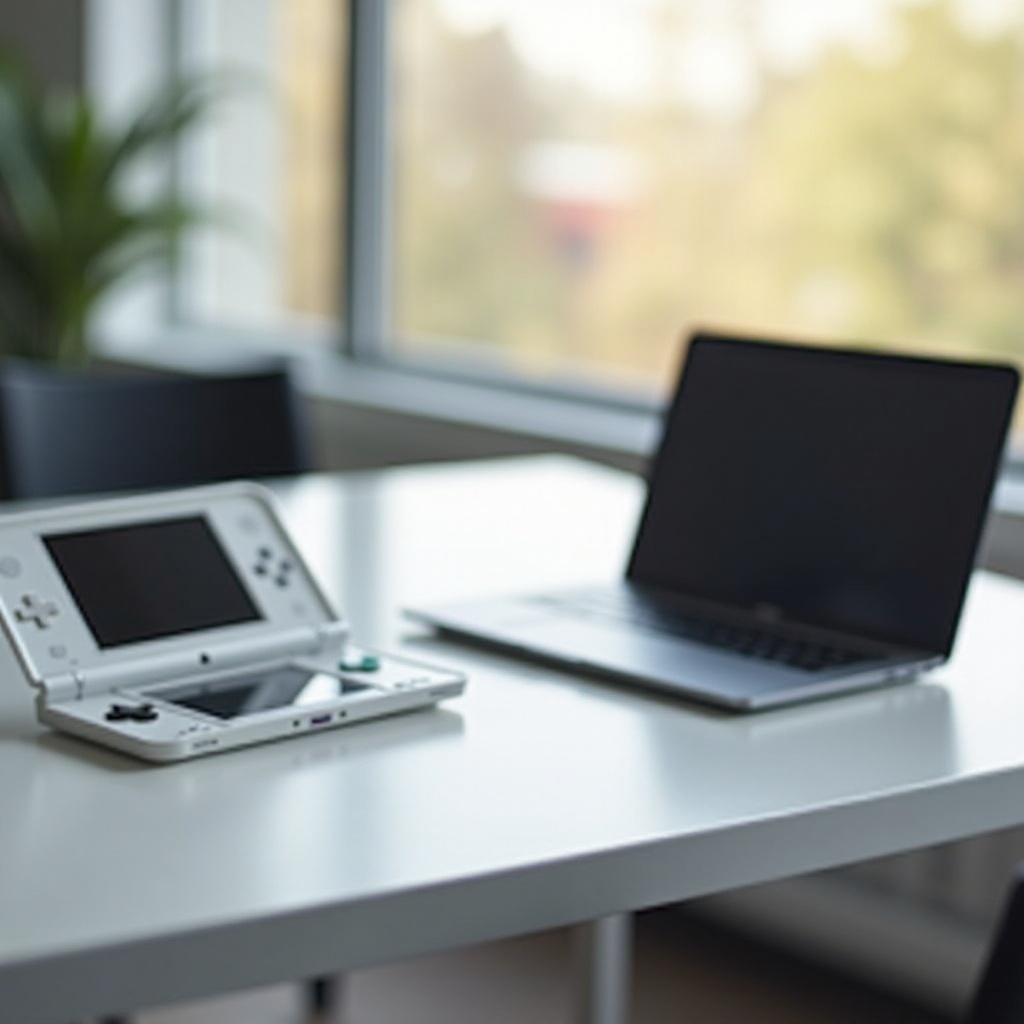
เครื่องมือและอุปกรณ์เสริมที่จำเป็น
เพื่อเริ่มต้นการเดินทางของการเชื่อมต่อ เตรียมตัวด้วยเครื่องมือและอุปกรณ์เสริมที่จำเป็นเหล่านี้:
- สาย USB to Mini USB: สำหรับเชื่อมต่อ DS Lite ของคุณกับ Chromebook ตรวจสอบความเข้ากันได้กับพอร์ต DS Lite
- ซอฟต์แวร์อะแดปเตอร์: เหมาะสำหรับสะพานระหว่างอุปกรณ์ผ่าน Chrome OS
- Chromebook และ DS Lite: ชาร์จอุปกรณ์ทั้งสองให้พร้อมสำหรับเซสชันการเล่นเกมต่อเนื่อง
- ซอฟต์แวร์จำลอง (อาจจะเลือกใช้): สำหรับวิธีเชื่อมต่อทางเลือก ซอฟต์แวร์นี้จำลองสภาพแวดล้อม DS Lite บน Chromebook ของคุณ
- อุปกรณ์เก็บข้อมูล: USB หรือฮาร์ดไดรฟ์ภายนอกอาจมามีประโยชน์ในการจัดการข้อมูลเกม
การรวบรวมไอเทมเหล่านี้เตรียมทางสำหรับกระบวนการเชื่อมต่อที่ราบรื่น พร้อมที่จะเผชิญอุปสรรคที่อาจเกิดขึ้นใด ๆ
คู่มือการเชื่อมต่อแบบทีละขั้นตอน
การเชื่อมต่อ DS Lite ของคุณกับ Chromebook เกี่ยวข้องกับการเตรียมอุปกรณ์ของคุณ การตั้งค่าการเชื่อมต่อ และการปรับแต่งการตั้งค่า
การเตรียม DS Lite และ Chromebook ของคุณ
- ชาร์จอุปกรณ์: แน่ใจว่า DS Lite และ Chromebook ทั้งสองชาร์จเต็มเพื่อการเล่นเกมที่ราบรื่น
- ทำความสะอาดพอร์ต: ตรวจสอบฝุ่นในพอร์ต USB เพื่อหลีกเลี่ยงปัญหาการเชื่อมต่อ
- ติดตั้งซอฟต์แวร์ที่จำเป็น: ติดตั้งล่วงหน้าซอฟต์แวร์ที่จำเป็นใด ๆ บน Chromebook ของคุณ
การตั้งค่าการเชื่อมต่อฟิสิคอล
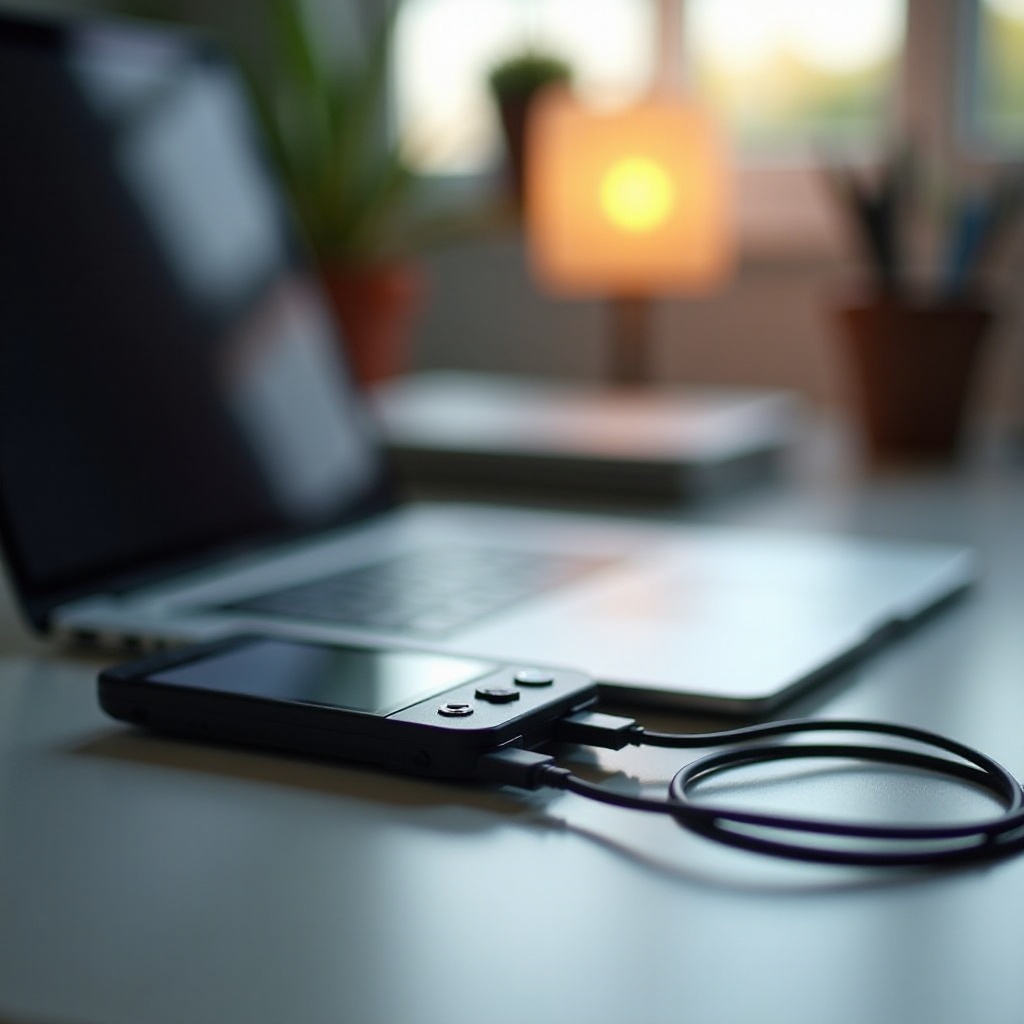
- เชื่อมต่อด้วย USB: ใช้สาย USB to Mini USB เพื่อเชื่อมต่อ DS Lite ของคุณกับ Chromebook
- รันซอฟต์แวร์อะแดปเตอร์: เปิดซอฟต์แวร์นี้บน Chromebook ของคุณเพื่ออำนวยความสะดวกในการเชื่อมต่อ
- ตรวจสอบสถานะการเชื่อมต่อ: ตรวจสอบว่า DS Lite ของคุณปรากฏในอุปกรณ์ที่เชื่อมต่อของ Chromebook
การตั้งค่าค่าบน Chromebook
- เข้าถึงการตั้งค่า Chrome OS: เปิดเมนูการตั้งค่าบน Chromebook ของคุณ
- นาวิเกตไปยังอุปกรณ์ที่เชื่อมต่อ: ค้นหา DS Lite ของคุณที่นี่
- ปรับความละเอียดและตัวเลือกการแสดงผล: ปรับแต่งการตั้งค่าสำหรับการเล่นเกมด้วยการแสดงผลที่ดีที่สุด
การทำตามขั้นตอนเหล่านี้อย่างสมบูรณ์จะติดตั้งการเชื่อมต่อที่เชื่อถือได้ ทำให้คุณได้รับความสุขในการเล่นเกม DS Lite บน Chromebook ของคุณ
การแก้ไขปัญหาที่พบบ่อย
แม้จะมีการจัดเตรียมที่ดี คุณอาจพบปัญหา นี่คือวิธีจัดการปัญหาทั่วไป:
ปัญหาการเชื่อมต่อ
- ตรวจสอบสายเคเบิลและพอร์ต: ซ่อมหรือเปลี่ยนสายเคเบิลที่เสียหายและตรวจสอบให้แน่ใจว่าพอร์ตไม่มีความเสียหาย
- รีสตาร์ทอุปกรณ์: รีบูตอุปกรณ์ทั้งสองเพื่อตอบสนองปัญหาชั่วคราว
- อัปเดตซอฟต์แวร์: รักษาซอฟต์แวร์อะแดปเตอร์ให้อัปเดตเพื่อความเชื่อมต่อที่ราบรื่น
ความเข้ากันได้ของซอฟต์แวร์
- ตรวจสอบข้อกำหนดซอฟต์แวร์: ตรวจสอบความเข้ากันได้ระหว่างซอฟต์แวร์ของคุณกับ Chrome OS
- ซอฟต์แวร์ทางเลือก: ลองใช้ตัวเลือกซอฟต์แวร์ที่แตกต่างกันเพื่อความสำเร็จในการเชื่อมต่อ
เคล็ดลับการแก้ไขปัญหาเหล่านี้ช่วยแก้ปัญหาส่วนใหญ่ อำนวยความสะดวกในการเล่นเกมที่ราบรื่นยิ่งขึ้น
การเพิ่มประสบการณ์ในการเล่นเกม
นอกเหนือจากการเชื่อมต่อเพียงอย่างเดียว เพิ่มประสบการณ์ในการเล่นเกมของคุณ:
- ใช้คอนโทรลเลอร์ภายนอก: ลงทุนในคอนโทรลเลอร์ Bluetooth หรือมีสายที่เข้ากันได้เพื่อความสะดวกสบายดียิ่งขึ้น
- หูฟังเพื่อเสียงที่ดีขึ้น: ยกระดับประสบการณ์เสียงของคุณด้วยหูฟัง
- ปรับการตั้งค่ากราฟิก: สำรวจการตั้งค่ากราฟิกเพื่อปรับภาพตามความพอใจของคุณ
การปรับปรุงเหล่านี้จะทำให้เวลาที่คุณใช้ในการเล่นเกมบน Chromebook ของคุณดียิ่งขึ้น
วิธีการทางเลือกสำหรับการเชื่อมต่อ
หากการเชื่อมต่อโดยตรงมีปัญหา ให้พิจารณากลยุทธ์ทางเลือกเหล่านี้:
การใช้โปรแกรมจำลอง
- ติดตั้งโปรแกรมจำลอง DS: ซอฟต์แวร์นี้เรียกใช้เกม DS Lite บน Chromebook ของคุณโดยไม่ต้องใช้การเชื่อมต่อตรง แต่ต้องใช้ ROM ของเกม
โซลูชันฮาร์ดแวร์ของบุคคลที่สาม
- อุปกรณ์อะแดปเตอร์: สำรวจอุปกรณ์การค้าสำหรับการเชื่อมต่อคอนโซลเกมกับ Chromebook
วิธีทางเลือกเหล่านี้ขยายทางเลือกของคุณในการเชื่อมต่อ ให้เหมาะสมกับความต้องการและความสามารถทางเทคนิคที่แตกต่างกัน
สรุป
ด้วยเครื่องมือและเทคนิคที่ถูกต้อง การเชื่อมต่อ DS Lite กับ Chromebook เป็นสิ่งที่เป็นไปได้และคุ้มค่า ไม่ว่าคุณจะเลือกเชื่อมต่อโดยตรงหรือสำรวจทางเลือกเช่นโปรแกรมจำลอง คู่มือนี้จะเตรียมคุณด้วยข้อมูลทั้งหมดที่จำเป็นสำหรับเซสชั่นการเล่นเกมที่สำเร็จ เพิ่มประสบการณ์ของคุณด้วยอุปกรณ์เสริมหรือวิธีการที่ปรับให้เหมาะสมกับการตั้งค่าของคุณ
คำถามที่พบบ่อย
ฉันสามารถเชื่อมต่อ DS Lite กับ Chromebook แบบไร้สายได้หรือไม่?
ไม่ได้, DS Lite ไม่รองรับการเชื่อมต่อแบบไร้สายกับ Chromebook ต้องใช้วิธีแบบมีสายหรือโปรแกรมจำลอง
มีความเสี่ยงในการเชื่อมต่อ DS Lite กับ Chromebook หรือไม่?
ความเสี่ยงอาจเกิดขึ้นได้รวมถึงความเสียหายของอุปกรณ์จากการเชื่อมต่อที่ไม่ถูกต้องหรือการใช้ซอฟต์แวร์ที่ไม่เป็นทางการ ควรใช้ความระมัดระวังและปฏิบัติตามคำแนะนำที่ได้รับการยืนยัน
ฉันควรทำอย่างไรถ้า Chromebook ของฉันไม่รู้จัก DS Lite ของฉัน?
ตรวจสอบการเชื่อมต่อให้ถูกต้อง ลองใช้สาย USB ที่ต่างกัน อัปเดตซอฟต์แวร์ทั้งหมด และรีบูตอุปกรณ์ ลองพิจารณาโปรแกรมจำลองหรือฮาร์ดแวร์ของบุคคลที่สามหากปัญหายังมีอยู่