
บทนำ
โลกของคีย์บอร์ดช็อตคัตเป็นโลกอันกว้างใหญ่ที่มีประโยชน์สำหรับทุกคนที่ต้องการเพิ่มประสิทธิภาพการใช้งานคอมพิวเตอร์ ในโลกนี้มีช็อตคัตบางตัวที่มักจะถูกมองข้ามแต่ให้ประโยชน์อย่างมาก วันนี้เราจะมุ่งเน้นที่การใช้คีย์บอร์ด Ctrl + Alt + D บน Chromebook ของโรงเรียน สำหรับนักเรียนที่ต้องการใช้งานอุปกรณ์อย่างเชี่ยวชาญหรือครูที่ต้องการเพิ่มประสิทธิภาพในห้องเรียน ความรู้เกี่ยวกับช็อตคัตนี้เป็นสิ่งสำคัญ มาร่วมกันสำรวจการทำงานและผลกระทบที่กว้างขวางของมันในการปรับปรุงการใช้ Chromebook แล้วกัน

การเติบโตของ Chromebook ในการศึกษา
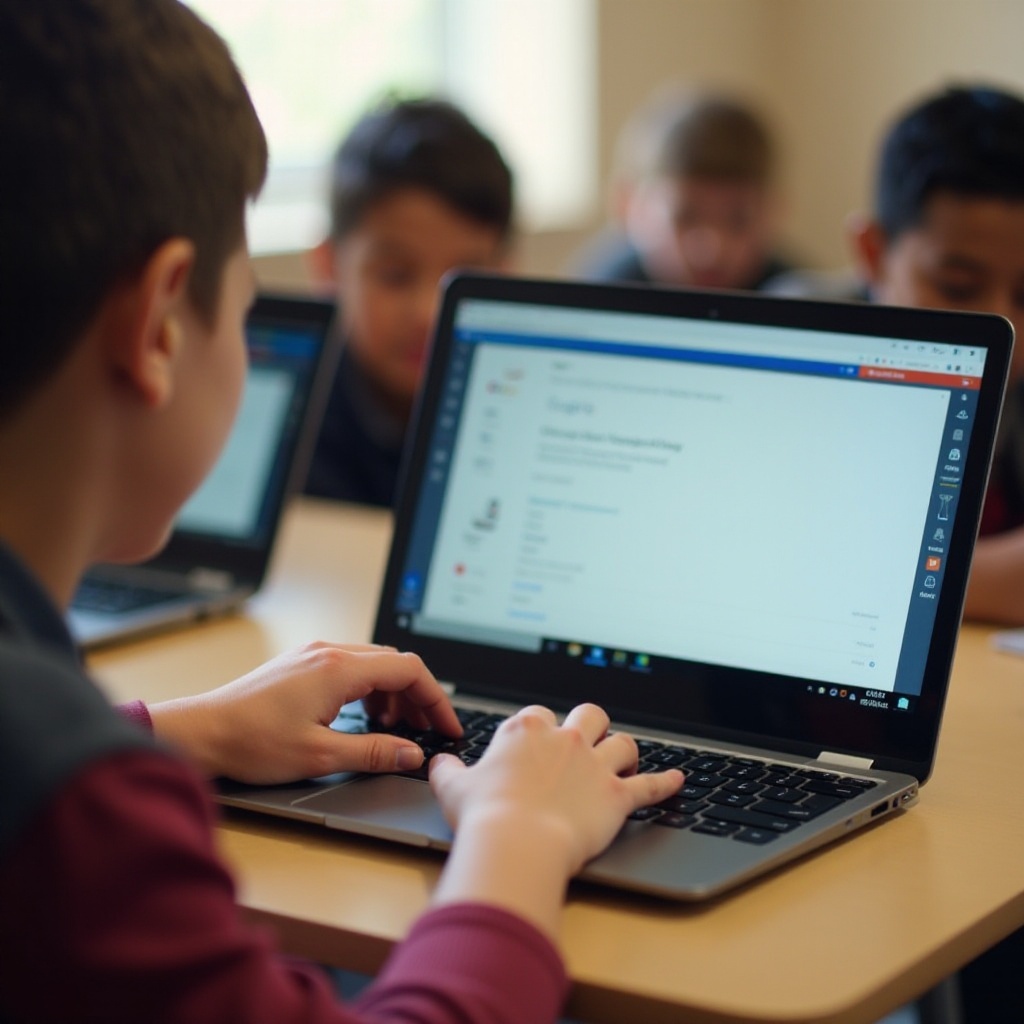
Chromebook กลายเป็นเครื่องมือที่สำคัญในสถานการณ์การศึกษาเนื่องจากราคาถูกและใช้งานง่าย โรงเรียนทั่วโลกใช้ประโยชน์จากอุปกรณ์เหล่านี้เพราะความเข้ากันได้ที่ไม่มีปัญหากับเครื่องมือการศึกษาของ Google Chromebook ช่วยให้เข้าถึงแอปต่างๆ เช่น Google Classroom และ Docs ได้ง่าย ทำให้นักเรียนหลายคนเลือกใช้ ด้วยการออกแบบที่เบาและแบตเตอรี่ที่ใช้ได้นาน Chromebook จึงเหมาะสมกับสภาวะแวดล้อมทางการศึกษาเป็นอย่างยิ่ง
ในขณะที่ Chromebook กำลังเริ่มเป็นที่นิยมในโรงเรียน การรู้จักฟีเจอร์และช็อตคัตเฉพาะจึงเป็นสิ่งสำคัญ การทำความคุ้นเคยกับคีย์บอร์ดช็อตคัตของ Chromebook สามารถเพิ่มประสิทธิภาพได้อย่างมาก มันทำให้นักเรียนและครูสามารถโต้ตอบกับอุปกรณ์ดิจิทัลได้อย่างรวดเร็วและมีประสิทธิภาพมากขึ้น ตอนนี้เรามาดูกันว่าช็อตคัตต่างๆ รวมถึง Ctrl + Alt + D ช่วยปรับปรุงประสบการณ์การใช้ Chromebook ได้อย่างไร
คีย์บอร์ดช็อตคัตและความสำคัญของมัน
คีย์บอร์ดช็อตคัตเป็นทางลัดในการดำเนินการทางดิจิทัลอย่างรวดเร็ว พวกมันทำให้ผู้ใช้สามารถทำหน้าที่ต่างๆ ได้ด้วยการกดแป้นเพียงไม่กี่ครั้ง บน Chromebook ช็อตคัตเหล่านี้ช่วยจัดระเบียบการทำงานประจำวัน ช่วยให้จัดการงานได้รวดเร็วโดยที่มือของผู้ใช้ยังคงอยู่บนคีย์บอร์ด การทำงานที่เป็นขั้นตอนนี้เป็นประโยชน์โดยเฉพาะอย่างยิ่งในสถานการณ์การศึกษาที่มักเวลาถูกจำกัด
ช็อตคัตเหล่านี้ไม่เพียงเกี่ยวข้องกับความเร็วเท่านั้น แต่ยังลดภาระทางกายภาพจากการกระทำซ้ำๆ และช่วยในการตั้งใจของผู้ใช้ ด้วยการเรียนรู้จากการทำ นักเรียนสามารถจัดการงานได้อย่างราบรื่น และครูสามารถแสดงข้อมูลได้อย่างไม่มีสะดุด ได้เวลาเจาะลึกลงไปถึงบทบาทของ Ctrl + Alt + D บน Chromebook ในโรงเรียน
Ctrl + Alt + D ทำอะไรบน Chromebook ของโรงเรียน
คีย์บอร์ดช็อตคัต Ctrl + Alt + D บน Chromebook ของโรงเรียนนั้นมีไว้สำหรับแสดงแถบสถานะเพื่อให้เข้าถึงได้มากขึ้นภายในอินเตอร์เฟส ฟังก์ชันนี้ช่วยจัดการพื้นที่ทำงานให้มีระเบียบมากขึ้นโดยให้รูปแบบหน้าจอที่ยืดหยุ่น สำหรับนักเรียนที่มีปัญหาด้านการมองเห็น ฟีเจอร์การถอดรหัสช่วยให้การนำทางง่ายขึ้น ทำให้เครื่องมือและแอปพลิเคชันที่จำเป็นเข้าถึงได้ง่าย
ในทางปฏิบัติ Ctrl + Alt + D ช่วยให้ผู้ใช้สามารถสร้างภาพสแนปชอตหรือจับข้อมูลที่แสดงบนหน้าจอได้ ฟีเจอร์ที่จำเป็นในระหว่างการวิจัยหรือการเก็บข้อมูลเพื่ออ้างอิงอย่างรวดเร็ว การใช้ช็อตคัตนี้ทำให้นักเรียนสามารถมุ่งเน้นไปที่การวิเคราะห์ข้อมูลแทนที่จะถูกกดดันจากการป้อนข้อมูลที่ยุ่งยาก

การใช้งานเชิงปฏิบัติของ Ctrl + Alt + D
ช็อตคัต Ctrl + Alt + D ให้ประโยชน์เชิงปฏิบัติเมื่อใช้งานอย่างมีประสิทธิภาพ สำหรับครูหมายถึงการเตรียมเนื้อหาการบรรยายได้อย่างง่ายดายโดยจับและจัดเรียงเนื้อหาโดยตรงจากแหล่งออนไลน์ ความสามารถในการเน้นหรือเก็บรายละเอียดสำคัญเป็นสิ่งสำคัญในการสร้างบทเรียนที่มุ่งเน้น
สำหรับนักเรียน ช็อตคัตนี้ให้วิธีการบันทึกทรัพยากรภาพและข้อมูลที่จำเป็นสำหรับการมอบหมายงานได้อย่างรวดเร็วและมีประสิทธิภาพ จังหวะที่ราบรื่นที่ศักยภาพนี้มอบหมายให้มั่นใจได้ว่านักเรียนยังคงมุ่งเน้นและมีประสิทธิภาพในสภาพแวดล้อมการเรียนรู้อันหลากหลาย
การค้นหาช็อตคัต Chromebook ที่สำคัญอื่นๆ
ผู้ใช้ Chromebook สามารถเพิ่มทักษะของพวกเขาได้โดยการค้นหาช็อตคัตที่สำคัญต่างๆ:
ช็อตคัตพื้นฐานที่นักเรียนทุกคนควรรู้
- Ctrl + C/V/X: ดำเนินคำสั่งคัดลอก วาง หรือ ตัด ในข้อความหรือรายการที่เลือกได้อย่างง่ายดาย
- Ctrl + Shift + T: เปิดแท็บที่ปิดล่าสุดและกู้คืนงานวิจัยที่สูญหาย
- Alt + Tab: สลับระหว่างแอปพลิเคชันที่เปิดใช้งานอยู่ได้อย่างรวดเร็วเพื่อการทำงานหลายอย่างพร้อมกัน
ช็อตคัตขั้นสูงเพื่อประสิทธิภาพที่ดีขึ้น
- Ctrl + Shift + Q (สองครั้ง): ออกจาก Google Account ของคุณได้อย่างสะดวกเพื่อความปลอดภัยของข้อมูล
- Alt + E: เข้าถึงเมนูของเบราว์เซอร์ Chrome ด้วยการกดแป้นเพียงครั้งเดียว
- Ctrl + Alt + ?: เปิดเมนูคีย์บอร์ดช็อตคัตเพื่อรับข้อมูลอ้างอิงด่วนและเพิ่มทักษะ
การปรับแต่งช็อตคัตบน Chromebook
- เข้าถึงการตั้งค่าคีย์บอร์ดผ่าน ‘Settings’ > ‘Device’ > ‘Keyboard’ เพื่อปรับแต่งช็อตคัตให้เหมาะสมกับการทำงานของคุณ
- สำรวจแอปจากบุคคลที่สามใน Chrome Web Store สำหรับการปรับแต่งเพิ่มเติมและการเพิ่มประสิทธิภาพในการทำงาน
เปรียบเทียบช็อตคัตบน Chromebook กับแล็ปท็อปอื่นๆ
ช็อตคัตบน Chromebook และแล็ปท็อปอื่นๆ มีความคล้ายคลึงกันแต่ก็มีความแตกต่างที่ชัดเจนเช่นกัน ตัวอย่างเช่น แม้ว่าช็อตคัตทั่วไปเช่น Ctrl + C และ Ctrl + V จะเหมือนกัน Chromebook จะมีคีย์ ‘Search’ ที่แตกต่างจากคีย์ ‘Caps Lock’ ที่พบในแล็ปท็อปแบบดั้งเดิม ซึ่งนำเสนอรูปแบบใหม่สำหรับผู้ใช้ที่เปลี่ยนจากระบบ Windows หรือ Mac
ความแตกต่างเหล่านี้ชี้ให้เห็นความจำเป็นในการปรับเปลี่ยนนิสัยการทำงานของผู้ใช้ข้ามอุปกรณ์ต่างๆ เพื่อเพิ่มประสิทธิภาพสูงสุด การรู้จักและใช้ประโยชน์จากช็อตคัตเฉพาะของอุปกรณ์แต่ละชนิดสามารถทำให้การทำงานราบรื่นยิ่งขึ้นไม่ว่าอุปกรณ์ใดก็ตามที่ใช้
เคล็ดลับในการเรียนรู้คีย์บอร์ดช็อตคัต
แม้ว่าการเรียนรู้คีย์บอร์ดช็อตคัตอาจดูน่ากลัว แต่เคล็ดลับต่อไปนี้สามารถช่วยทำให้กระบวนการนี้เป็นไปอย่างจัดการได้:
- การฝึกฝนอย่างสม่ำเสมอ: นำช็อตคัตไปใช้ในกิจวัตรประจำวันของคุณเพื่อเสริมสร้างความจำกล้ามเนื้อ
- ใช้แผ่นโกง: เก็บรายชื่อช็อตคัตให้มองเห็นได้จนกว่าคุณจะจำได้สมบูรณ์
- ทดลอง: ลองใช้ส่วนผสมที่ต่างกันเพื่อค้นพบท่าทางที่ประหยัดเวลาใหม่ๆ
- การนำไปใช้แบบค่อยเป็นค่อยไป: เน้นการรวมช็อตคัตไม่กี่ตัวก่อนที่จะขยายไปยังชุดคำสั่งของคุณ
ด้วยการยอมรับกลยุทธ์เหล่านี้ คุณสามารถเพิ่มความสามารถในการใช้ Chromebook และเพิ่มผลผลิตของคุณอย่างมากมาย
บทสรุป
การเรียนรู้ช็อตคัต Ctrl + Alt + D เป็นก้าวแรกในการจัดการดิจิทัลที่มีประสิทธิภาพบน Chromebook ของโรงเรียน ขณะที่สถาบันการศึกษายังคงบูรณาการอุปกรณ์เหล่านี้เข้ากับกิจวัตรประจำวัน การรู้จักช็อตคัตต่างๆ จึงเป็นสิ่งล้ำค่า มันทำให้ใช้เวลาน้อยลงในการนำทางและให้เวลาเพิ่มขึ้นสำหรับประสบการณ์การเรียนรู้อย่างสมบูรณ์
คำถามที่พบบ่อย
ฉันสามารถปรับแต่งทางลัด Ctrl + Alt + D บน Chromebook ของฉันได้หรือไม่?
ไม่ได้, ทางลัดนี้ถูกตั้งค่าให้ใช้งานเป็นคุณสมบัติสำหรับการเข้าถึงและไม่สามารถปรับแต่งโดยผู้ใช้ได้
มีทางลัดที่คล้ายกันในแล็ปท็อป Windows หรือไม่?
มี, มีทางลัดที่คล้ายกัน แต่การทำงานอาจต่างกันเนื่องจากระบบปฏิบัติการและรูปแบบที่แตกต่างกัน
ฉันจะเรียนรู้เพิ่มเติมเกี่ยวกับทางลัดของแป้นพิมพ์ Chromebook ได้อย่างไร?
เข้าถึงเมนูทางลัดของแป้นพิมพ์บน Chromebook ของคุณด้วย Ctrl + Alt + ? หรือเยี่ยมชมหน้าสนับสนุนของ Google เพื่อดูข้อมูลรายละเอียด