
บทนำ
การมีปัญหากับ AirPlay ในขณะที่การสะท้อนหน้าจอทำงานได้อย่างราบรื่นเป็นปัญหาที่พบได้บ่อย แม้ว่าดูเหมือนว่าทั้งสองเทคโนโลยีจะคล้ายกัน แต่ฟังก์ชันและข้อกำหนดทางเทคนิคของพวกเขาต่างกัน บทความนี้จะสำรวจว่าทำไมการสะท้อนหน้าจอถึงทำงานได้แต่ AirPlay ไม่ได้ ศึกษารายละเอียดของทั้งสองเทคโนโลยี ระบุต้นเหตุของปัญหาทั่วไป ให้ขั้นตอนการแก้ไขปัญหา และเสนอแนวทางอื่น
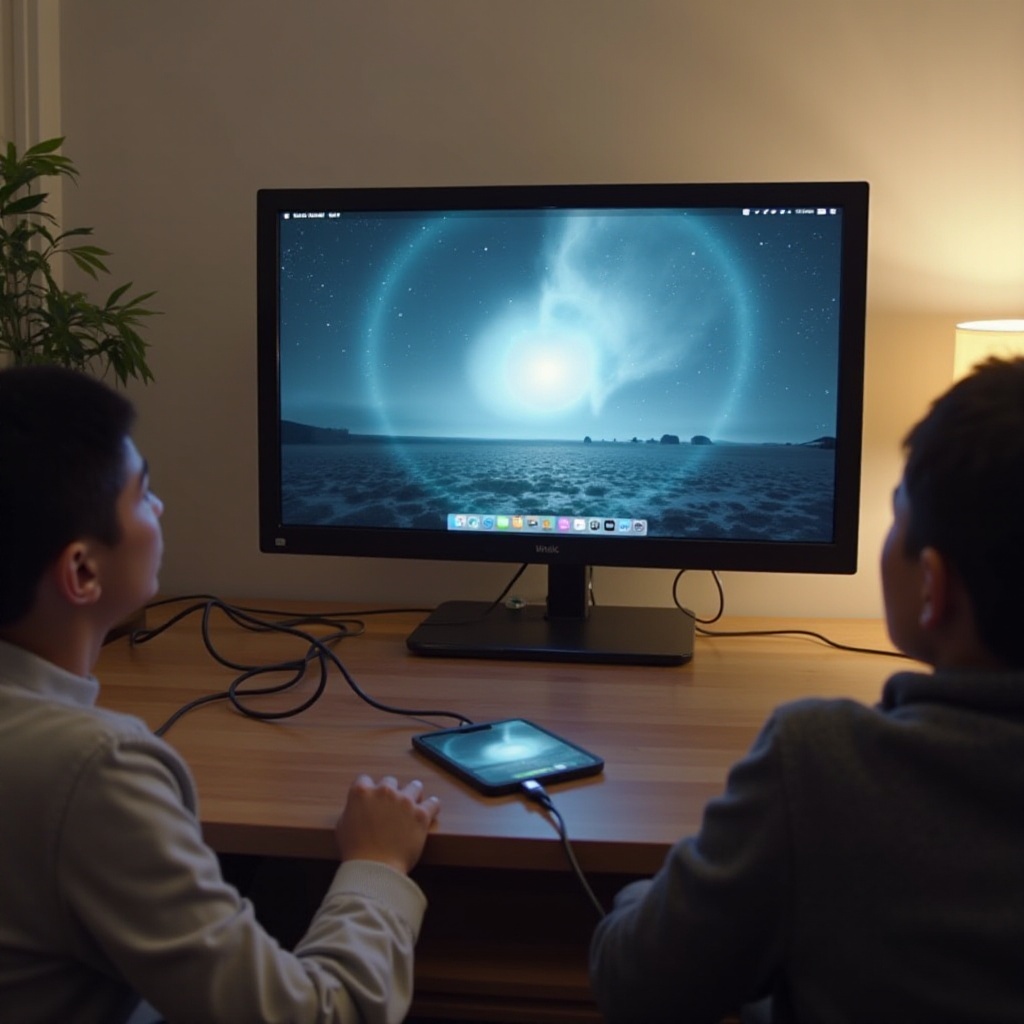
การสะท้อนหน้าจอคืออะไร?
การสะท้อนหน้าจอช่วยให้คุณทำซ้ำหน้าจออุปกรณ์ของคุณไปยังจอแสดงผลอื่น ลองนึกถึงการแสดงภาพถ่ายจากโทรศัพท์บนทีวีของคุณ เทคโนโลยีนี้ทำการถ่ายทอดสิ่งที่อยู่บนอุปกรณ์ขนาดเล็กไปยังหน้าจอใหญ่แบบเรียลไทม์ ซึ่งมักใช้ในงานนำเสนอ การเล่นเกม และการบริโภคสื่อ
การสะท้อนหน้าจอทำงานโดยใช้โปรโตคอลเช่น Miracast ซึ่งพึ่งพาเทคโนโลยี Wi-Fi Direct เทคโนโลยีนี้สร้างการเชื่อมต่อโดยตรงระหว่างอุปกรณ์ส่งและรับ อุปกรณ์สื่อสารกันโดยไม่ต้องมีเร้าเตอร์หรือเครือข่ายกลาง ทำให้มันเป็นเรื่องง่ายและมีประสิทธิภาพ หลายอุปกรณ์เช่นสมาร์ทโฟน แล็ปท็อป และสมาร์ททีวี รองรับรูปแบบหนึ่งของการสะท้อนหน้าจอ
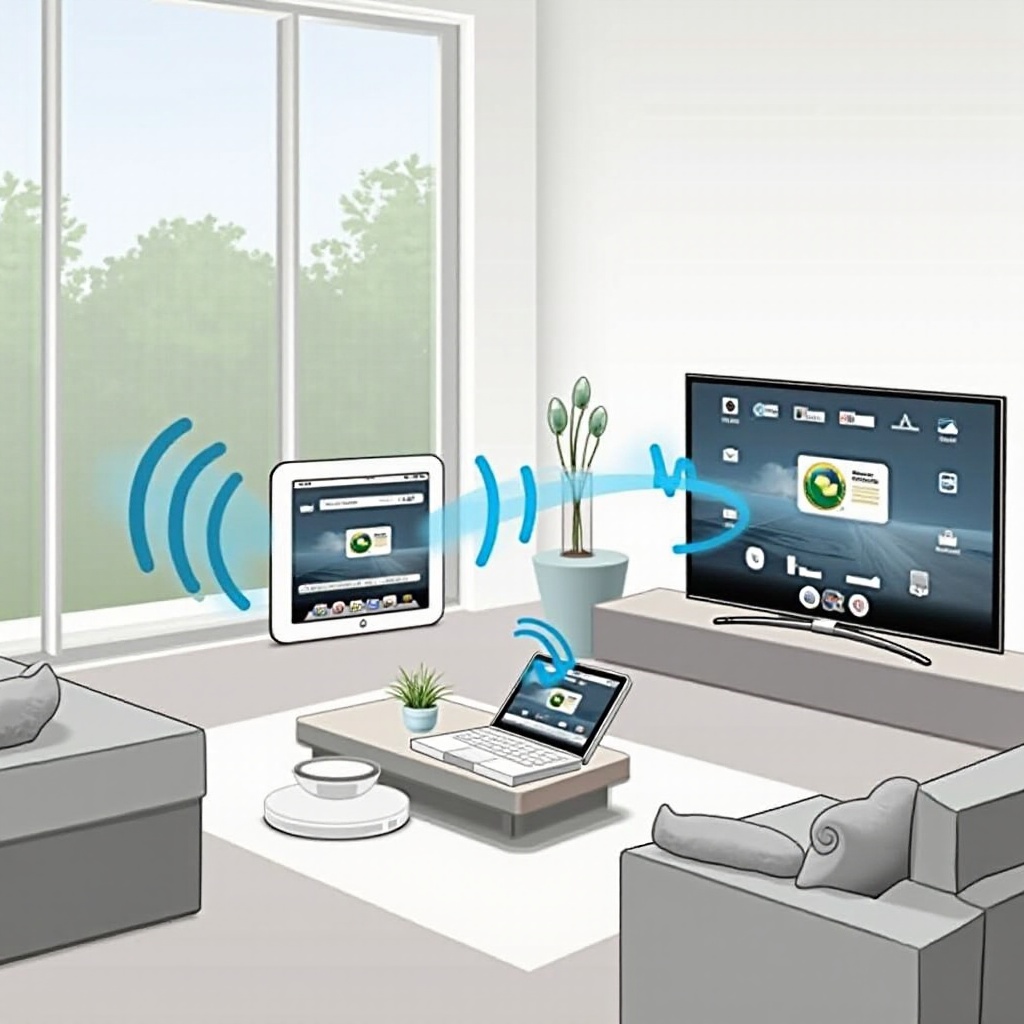
AirPlay คืออะไร?
AirPlay เป็นโปรโตคอลเฉพาะของ Apple สำหรับการสตรีมไร้สายของเสียง วิดีโอ และภาพถ่าย ซึ่งใช้หลักๆ กับอุปกรณ์ของ Apple ด้วย AirPlay คุณสามารถสตรีมเนื้อหาจาก iPhone, iPad หรือ Mac ไปยัง Apple TV หรือสมาร์ททีวีที่รองรับ AirPlay 2 AirPlay ใช้ Wi-Fi เพื่อเปิดใช้งานการสตรีมนี้ ทำให้มันผสานเข้าในระบบนิเวศของ Apple มากขึ้น
AirPlay ไม่ได้เพียงแค่สะท้อนหน้าจอ มันยังอนุญาตให้เล่นเสียงหลายห้อง เข้าถึงภาพถ่าย iCloud โดยตรงจากทีวีของคุณ และให้ประสบการณ์การเล่นเกมที่มีความหน่วงต่ำบนผลิตภัณฑ์ Apple ที่รองรับฟีเจอร์ขั้นสูงเหล่านี้ทำให้บางครั้งเกิดปัญหาการใช้งานร่วมกันได้และการทำงานที่สะดุด ส่งผลให้ทำงานได้แต่อีกอย่างไม่ได้
การเปรียบเทียบเทคโนโลยีการสะท้อนหน้าจอและ AirPlay
ทั้งการสะท้อนหน้าจอและ AirPlay มีฟังก์ชันและกรอบเทคโนโลยีที่แตกต่างกัน การสะท้อนหน้าจอใช้ Miracast เป็นหลัก ซึ่งเป็นมาตรฐานข้ามแพลตฟอร์มที่รองรับอุปกรณ์หลายอย่างจากผู้ผลิตต่างๆ เนื่องจาก Miracast ใช้การเชื่อมต่อ Wi-Fi โดยตรงระหว่างอุปกรณ์ บ่อยครั้งมองว่ามีความเรียบง่ายและเชื่อถือได้สำหรับความต้องการการแคสพื้นฐาน
ในทางตรงกันข้าม AirPlay มอบประสบการณ์การสตรีมที่ดีกว่าโดยการใช้โครงสร้างพื้นฐานเครือข่ายที่มีอยู่ มันมีคุณภาพการสตรีมสูงกว่าและฟังก์ชันเสริมเช่นการรองรับหลายอุปกรณ์ อย่างไรก็ตามการพึ่งพาเครือข่าย Wi-Fi ของ AirPlay อาจทำให้เกิดปัญหาการเชื่อมต่อ โดยเฉพาะในสภาพแวดล้อมที่มีการใช้งานเครือข่ายหนาแน่น
คุณลักษณะเฉพาะของ AirPlay หมายความว่ามันถูกออกแบบมาให้เหมาะสมกับอุปกรณ์ Apple ซึ่งบางครั้งนำไปสู่ปัญหาความเข้ากันได้ข้ามแพลตฟอร์มหรือปัญหาเฉพาะเครือข่าย ในทางตรงกันข้าม การสะท้อนหน้าจอผ่าน Miracast ถูกออกแบบให้เป็นมาตรฐานเปิด เข้ากันได้กับอุปกรณ์หลายชนิดโดยไม่คำนึงถึงระบบปฏิบัติการ
สาเหตุทั่วไปที่การสะท้อนหน้าจอทำงานได้แต่ AirPlay ไม่ได้
มีหลายประเด็นที่เป็นปัญหาพื้นฐานที่ทำให้การสะท้อนหน้าจอทำงานได้ขณะที่ AirPlay ไม่ทำงาน การเข้าใจปัญหาเหล่านี้สามารถช่วยในการระบุและแก้ไขปัญหาเฉพาะของคุณ
- ความเข้ากันได้ของอุปกรณ์: อุปกรณ์ของคุณอาจไม่เข้ากันได้กับ AirPlay อย่างเต็มที่ Apple รักษาระบบนิเวศของมันอย่างเข้มงวด และอุปกรณ์เก่าหรืออุปกรณ์ที่ไม่ใช่ของ Apple อาจประสบปัญหา
- ปัญหาเครือข่าย: AirPlay พึ่งพาเครือข่าย Wi-Fi ที่เสถียร หากเครือข่ายมีความหนาแน่นหรือมีความแรงสัญญาณต่ำ AirPlay อาจล้มเหลวในการเชื่อมต่าหรือสตรีมได้อย่างราบรื่น
- การอัปเดตเฟิร์มแวร์และซอฟต์แวร์: หากไม่มีการอัปเดตซอฟต์แวร์หรือเฟิร์มแวร์ล่าสุด ฟังก์ชัน AirPlay อาจไม่เสถียร Apple อัปเดตซอฟต์แวร์และความเข้ากันได้ของฮาร์ดแวร์บ่อยๆ ทำให้ต้องอัปเดตอุปกรณ์อย่างสม่ำเสมอ
- การกำหนดค่าเครือข่าย: การตั้งค่าเครือข่ายเฉพาะ เช่น การตั้งค่ากำแพงไฟร์วอลล์ อาจบล็อกหรือจำกัดประสิทธิภาพของ AirPlay ในบางกรณีเร้เตอร์อาจไม่รองรับโปรโตคอลที่จำเป็นสำหรับ AirPlay
- แอปพลิเคชันพื้นหลัง: การเปิดใช้งานแอปพลิเคชันหลายๆ แอปพร้อมกันอาจส่งผลต่อประสิทธิภาพของ AirPlay การสะท้อนหน้าจออาจทำงานได้เพราะมันไม่พึ่งพาเครือข่ายอย่างหนักเท่า AirPlay
วิธีการแก้ไขปัญหาการสะท้อนหน้าจอและ AirPlay
เมื่อการสะท้อนหน้าจอทำงานได้แต่ AirPlay ไม่ หากทำตามขั้นตอนเหล่านี้อาจช่วยระบุและแก้ไขปัญหาได้
ตรวจสอบความเข้ากันได้ของอุปกรณ์
- ตรวจสอบว่าอุปกรณ์ Apple ของคุณเข้ากันได้กับ AirPlay อ้างอิงจากรายการความเข้ากันได้อย่างเป็นทางการของ Apple
- ตรวจสอบว่าอุปกรณ์รับ (เช่น สมาร์ททีวี) รองรับ AirPlay หรือ AirPlay 2
การเชื่อมต่อเครือข่ายที่เสถียร
- ยืนยันว่าอุปกรณ์ทั้งสองอยู่บนเครือข่าย Wi-Fi เดียวกัน
- จำกัดจำนวนอุปกรณ์ที่เชื่อมต่อกับเครือข่ายเพื่อลดความแออัด
- รีสตาร์ทเร้าเตอร์ Wi-Fi ของคุณเพื่อรีเฟรชการเชื่อมต่อและเคลียร์ความผิดพลาดทางเทคนิคขนาดเล็ก
อัปเดตซอฟต์แวร์และเฟิร์มแวร์
- อัปเดตอุปกรณ์ทั้งหมดให้เป็นเวอร์ชันซอฟต์แวร์ล่าสุด ไปที่ตั้งค่า > ทั่วไป > การอัปเดตซอฟต์แวร์บนอุปกรณ์ Apple
- อัปเดตเฟิร์มแวร์สำหรับเร้าเตอร์และสมาร์ททีวีของคุณเพื่อให้มั่นใจว่าพวกเขารองรับ AirPlay ได้อย่างมีประสิทธิภาพ
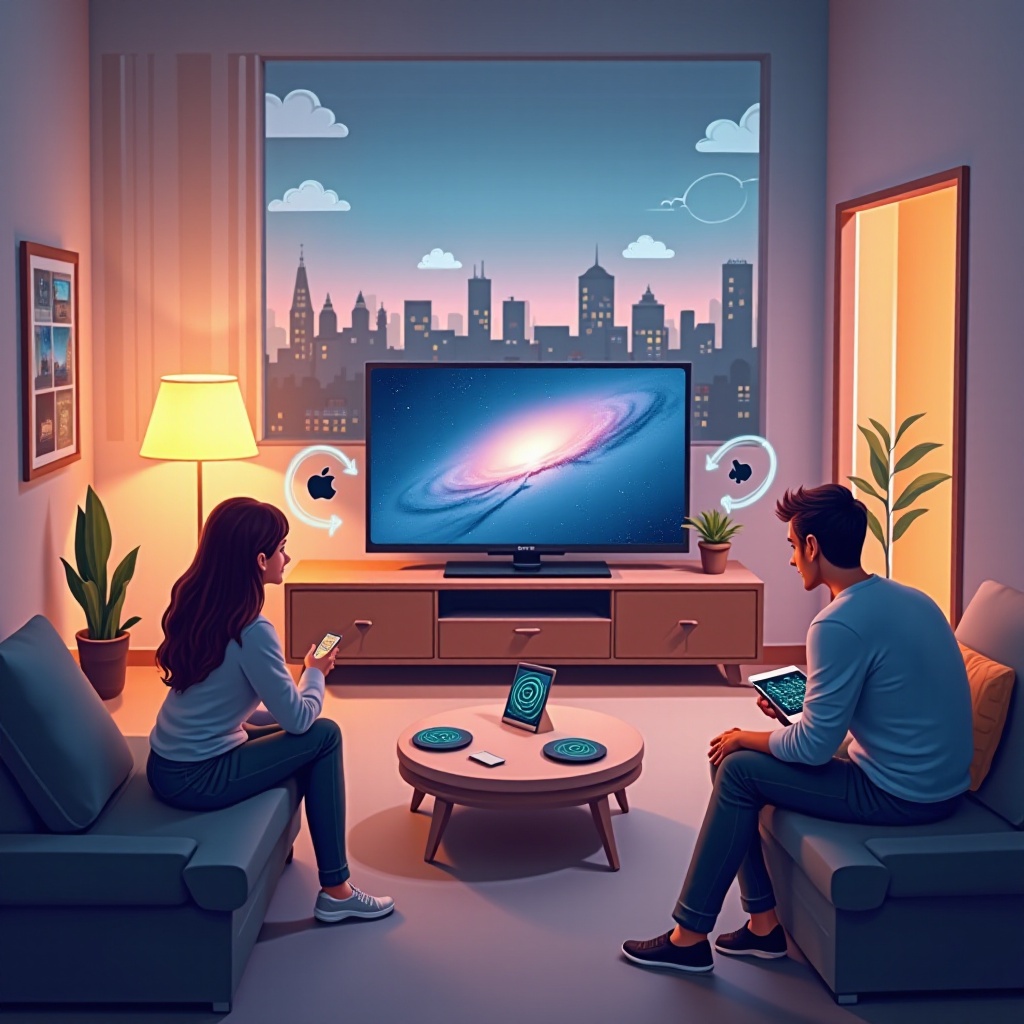
แนวทางแก้ไขทางเลือกและเคล็ดลับ
เมื่อ AirPlay ยังคงมีปัญหา มีแนวทางแก้ไขอื่นที่น่าพิจารณา
แอปพลิเคชันการสะท้อนหน้าจอจากบุคคลที่สาม
- สำรวจแอปของบุคคลที่สามเช่น Reflector, AirServer หรือ ApowerMirror แอปเหล่านี้นำเสนอความสามารถในการสะท้อนหน้าจอนอกเหนือจากขีดจำกัดของ AirPlay
ตัวเลือกการเชื่อมต่อผ่านสาย
- ใช้ตัวแปลง HDMI เพื่อต่ออุปกรณ์เข้ากับทีวีของคุณโดยตรง ตัวแปลง Lightning to HDMI สามารถสะท้อนหน้าจอ iPhone/iPad โดยไม่ต้องใช้ AirPlay
แนวทางการใช้ฮาร์ดแวร์เพิ่มเติม
- พิจารณาซื้อ Apple TV หากฮาร์ดแวร์หรืออุปกรณ์ที่เข้ากันได้เป็นปัญหาการซื้อ Apple TV มอบประสบการณ์ AirPlay ที่ไร้การสะดุด
บทสรุป
ความเข้าใจว่าทำไมการสะท้อนหน้าจอถึงทำงานได้แต่ AirPlay ไม่สามารถช่วยประหยัดเวลาและความหงุดหงิด การศึกษาฟังก์ชัน ปัญหาทั่วไป และวิธีแก้ไขปัญหาของทั้งสองเทคโนโลยีสามารถมอบแนวทางที่ครอบคลุมในการแก้ไขข้อกังวลของคุณ ด้วยความรู้เหล่านี้ คุณสามารถเพลิดเพลินกับประสบการณ์การรับชมที่ราบรื่นและต่อเนื่อง
คำถามที่พบบ่อย
ฉันจะมั่นใจได้อย่างไรว่าผลิตภัณฑ์ของฉันสามารถใช้งานร่วมกับ AirPlay ได้?
ตรวจสอบสเปคของอุปกรณ์ของคุณกับรายการอุปกรณ์ที่รองรับ AirPlay อย่างเป็นทางการของ Apple และอัปเดตซอฟต์แวร์ของคุณอย่างสม่ำเสมอเป็นเวอร์ชันล่าสุด
มีแอปพลิเคชันของบุคคลที่สามที่สามารถแทนที่ AirPlay ได้หรือไม่?
มีแอปพลิเคชันของบุคคลที่สามเช่น Reflector, AirServer และ ApowerMirror สามารถแทนที่ AirPlay และทำงานข้ามแพลตฟอร์มต่างๆ ได้ ไม่จำกัดอยู่แค่ในระบบของ Apple
ฉันควรทำอย่างไรหากการฉายภาพหน้าจอและ AirPlay ล้มเหลวทั้งคู่?
หากเทคโนโลยีทั้งสองล้มเหลว ให้ตรวจสอบก่อนว่าอุปกรณ์และเครือข่ายของคุณทำงานได้อย่างถูกต้องหรือไม่ ลองใช้วิธีแก้ปัญหาทางเลือกเช่นแอปพลิเคชันของบุคคลที่สาม, ตัวเลือกการเชื่อมต่อด้วยสาย, หรือฮาร์ดแวร์เพิ่มเติมอย่าง Apple TV