
แนะนำ
การค้นพบว่าไมโครโฟนของ iPhone ของคุณไม่ทำงานอาจเป็นเรื่องน่าหงุดหงิดมาก โดยเฉพาะหากคุณพึ่งพาอุปกรณ์ของคุณสำหรับการโทร การบันทึก และคำสั่งเสียง คู่มือการแก้ปัญหาอย่างละเอียดนี้มีจุดมุ่งหมายเพื่อช่วยคุณระบุและแก้ไขปัญหาไมโครโฟนทั่วไปของ iPhone ของคุณ โดยการปฏิบัติตามขั้นตอนที่อธิบายไว้ด้านล่างนี้ คุณจะสามารถระบุปัญหาที่แท้จริงและนำแนวทางแก้ไขที่เหมาะสมมาใช้เพื่อให้ไมโครโฟนของคุณทำงานอีกครั้ง
อาการทั่วไปของปัญหาไมโครโฟน
การจำแนกอาการของปัญหาไมโครโฟนคือขั้นตอนแรกในการแก้ไขปัญหา นี่คือบางอาการทั่วไปที่บ่งชี้ว่าคุณอาจกำลังเผชิญกับปัญหาไมโครโฟน:
- ผู้คนไม่ได้ยินเสียงของคุณ: ระหว่างการโทรหรือการแชทวิดีโอ หรือข้อความเสียง คู่สนทนามักจะบอกว่าคุณเสียงเบาหรือไม่ได้ยิน
- คำสั่งเสียงล้มเหลว: Siri และแอพจดจำเสียงอื่นๆ ไม่สามารถรับคำสั่งเสียงของคุณได้อย่างถูกต้อง
- คุณภาพเสียงไม่ดี: การบันทึกและข้อความเสียงฟังดูมัวหรือผิดเพี้ยน หรือมีเสียงรบกวนภายนอก
- ปัญหาเฉพาะแอพ: คุณสังเกตุว่าไมโครโฟนทำงานในบางแอพแต่ไม่ทำงานในแอพอื่น บ่งชี้ว่าเป็นปัญหาเฉพาะแอพ
การระบุอาการเหล่านี้โดยเร็วสามารถช่วยให้คุณกำหนดขั้นตอนต่อไปในการแก้ไขปัญหาไมโครโฟนของ iPhone ของคุณ
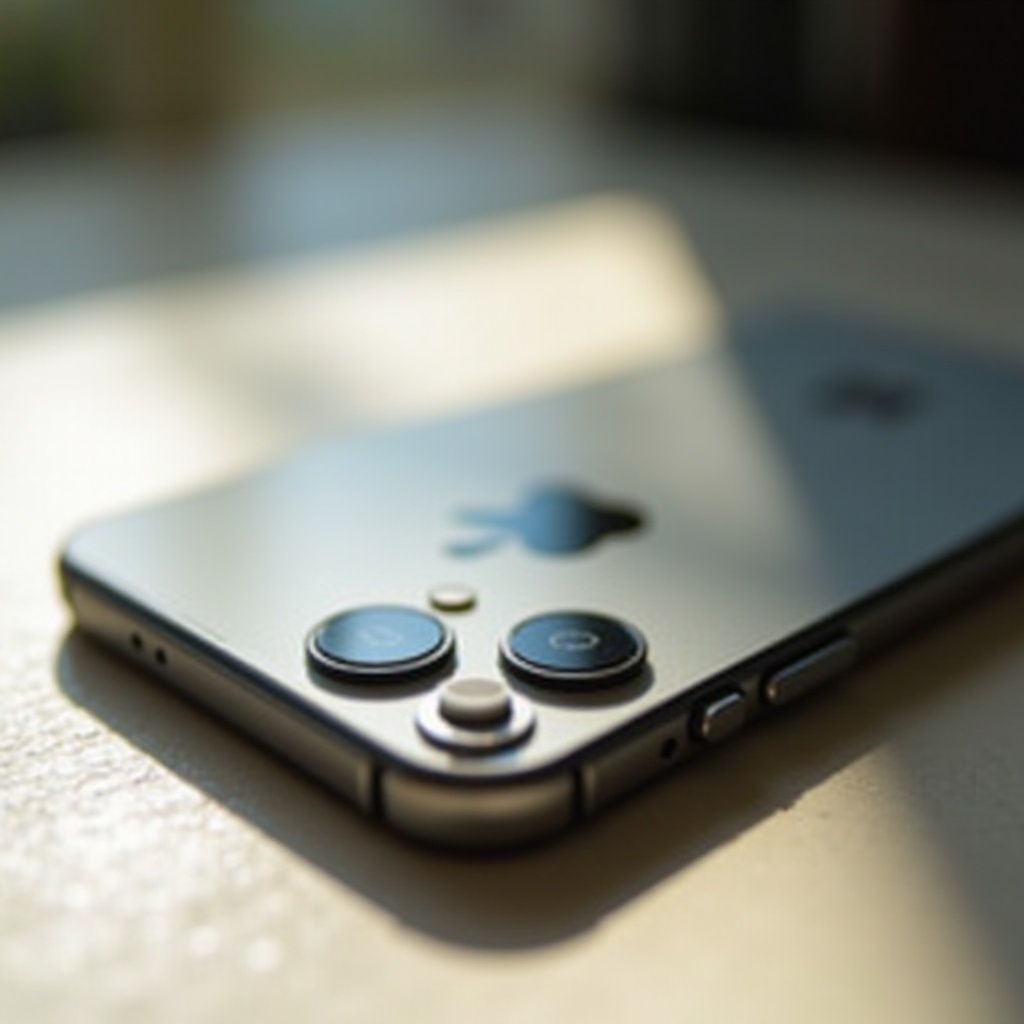
การตรวจสอบเบื้องต้น
ก่อนที่จะดำน้ำไปยังวิธีแก้ปัญหาที่ซับซ้อน สิ่งที่ต้องทำคือการตรวจสอบเบื้องต้นที่อาจแก้ไขปัญหาไมโครโฟนของคุณได้
- รีสตาร์ท iPhone ของคุณ: บางครั้งการรีสตาร์ทง่ายๆ อาจแก้ไขข้อบกพร่องเล็กน้อยของซอฟต์แวร์ กดปุ่มพาวเวอร์ ค่อยๆ ปิดเครื่อง และเปิด iPhone อีกครั้ง
- ตรวจสอบการอุดตัน: ให้แน่ใจว่าช่องเปิดไมโครโฟนของ iPhone ของคุณไม่มีเศษฝุ่นหรือสิ่งสกปรกใดๆ มาสกัดกั้น เส้นหินเหล่านี้อาจป้องกันเสีย
บันทึก: เอาเคสหรือป้องกันหน้าจอที่ไม่ได้ออกแบบมาเฉพาะสำหรับ iPhone ของคุณออก เพราะสิ่งเหล่านี้อาจกีดขวางไมโครโฟน ทดสอบไมโครโฟนอีกครั้ง
- ตั้งค่าเสียงและการปิดเสียง: ให้แน่ใจว่าคุณไม่ได้ปิดเสียงเครื่องของคุณหรือตั้งค่าเสียงต่ำเกินไปสำหรับการป้อนเสียงในระหว่างการโทรและการบันทึก
การทำขั้นตอนเบื้องต้นเหล่านี้อาจช่วยให้คุณแก้ไขปัญหาที่ง่ายกว่าได้โดยไม่ต้องไปยังการแก้ปัญหาที่ซับซ้อน
โซลูชันซอฟต์แวร์
ถ้าการตรวจสอบเบื้องต้นไม่สามารถแก้ปัญหาได้ iPhone ของคุณอาจต้องมีการปรับซอฟต์แวร์
- อัพเดต iOS: ซอฟต์แวร์ที่ล้าสมัยอาจทำให้เกิดปัญหาฮาร์ดแวร์และซอฟต์แวร์หลายอย่าง ไปที่ การตั้งค่า > ทั่วไป > อัพเดตซอฟต์แวร์ และให้แน่ใจว่า iPhone ของคุณใช้งาน iOS เวอร์ชันล่าสุด
- รีเซ็ตการตั้งค่าทั้งหมด: บางครั้งการตั้งค่าผิดพลาดอาจทำให้เกิดปัญหาไมโครโฟน การรีเซ็ตการตั้งค่าอาจช่วยแก้ไขได้ ไปที่ การตั้งค่า > ทั่วไป > รีเซ็ต > รีเซ็ตการตั้งค่าทั้งหมด โปรดทราบว่านี้จะไม่ลบข้อมูลของคุณแต่จะรีเซ็ตรหัสดังนั้น Wi-Fi และการกำหนดค่าที่ปรับแต่ง
- กู้คืน iPhone: เป็นทางเลือกสุดท้าย ลองกู้คืน iPhone ของคุณกลับสู่การตั้งค่าโรงงาน ขั้นตอนนี้จะลบข้อมูลและการตั้งค่าทั้งหมดของคุณ ดังนั้นให้แบคอัพข้อมูลของคุณก่อน ไปที่ การตั้งค่า > ทั่วไป > รีเซ็ต > ลบเนื้อหาและการตั้งค่าทั้งหมด และทำตามคำแนะนำบนหน้าจอ
การใช้โซลูชันซอฟต์แวร์สามารถแก้ปัญหาหลายอย่างที่เกี่ยวข้องกับไมโครโฟนที่เกิดจากข้อบกพร่องของระบบหรือซอฟต์แวร์ที่ล้าสมัย
การตั้งค่าอนุญาตการเข้าถึงไมโครโฟน
หลังจากพยายามใช้วิธีแก้ปัญหาซอฟต์แวร์แล้ว การตรวจสอบการอนุญาตการเข้าถึงไมโครโฟนเป็นอีกแง่มุมที่สำคัญ
- ตรวจสอบการอนุญาตแอพ: แอพต่างๆ ต้องการการเข้าถึงไมโครโฟน และการปฏิเสธการอนุญาตอาจทำให้เกิดปัญหา ไปที่ การตั้งค่า > ความเป็นส่วนตัวและการรักษาความปลอดภัย > ไมโครโฟน และให้แน่ใจว่าอนุญาตแอพที่จำเป็นทั้งหมด
- การตั้งค่าแอพเฉพาะ: บางแอพมีการตั้งค่าของตัวเองที่ควบคุมการใช้งานไมโครโฟน เปิดแอพที่มีปัญหาไมโครโฟน ไปที่การตั้งค่าแอพและให้แน่ใจว่าเปิดใช้งานไมโครโฟน
การจัดการสิทธิ์การใช้งานไมโครโฟนจะช่วยให้แอพทำงานได้ถูกต้องและสามารถเข้าถึงไมโครโฟนตามต้องการ
โซลูชันฮาร์ดแวร์
บางครั้งปัญหาอาจเกิดจากฮาร์ดแวร์ ซึ่งต้องมีวิธีแก้ปัญหาด้วยมือที่มากขึ้น
- ตรวจสอบความเสียหายทางกายภาพ: ตรวจสอบว่ามีความเสียหายที่มองเห็นได้ที่ iPhone โดยเฉพาะบริเวณที่ไมโครโฟน ความเสียหายทางกายภาพอาจส่งผลต่อการทำงานของไมโครโฟน
- ทำความสะอาดอย่างมืออาชีพ: หากมีเศษฝุ่นติดอยู่ในไมโครโฟน พิจารณาให้อุปกรณ์ iPhone ทำความสะอาดอย่างมืออาชีพ ใช้ลมอัดเพื่อทำความสะอาดช่องเปิดไมโครโฟน
- ตรวจสอบอุปกรณ์เสริมเสียง: หากคุณใช้งานไมโครโฟนหรือหูฟังภายนอก ให้แน่ใจว่าอุปกรณ์ใช้ได้ดี ลองใช้เปลี่ยนอุปกรณ์เสริมเพื่อยืนยันว่าปัญหามาจาก iPhone หรือไม่
การซ่อมแซมและบริการของทางแอปเปิ้ลสามารถให้การสนับสนุนจากผู้เชี่ยวชาญในการวินิจฉัยข้อบกพร่องหรือสิ่งกีดขวางที่พบในการใช้งาน
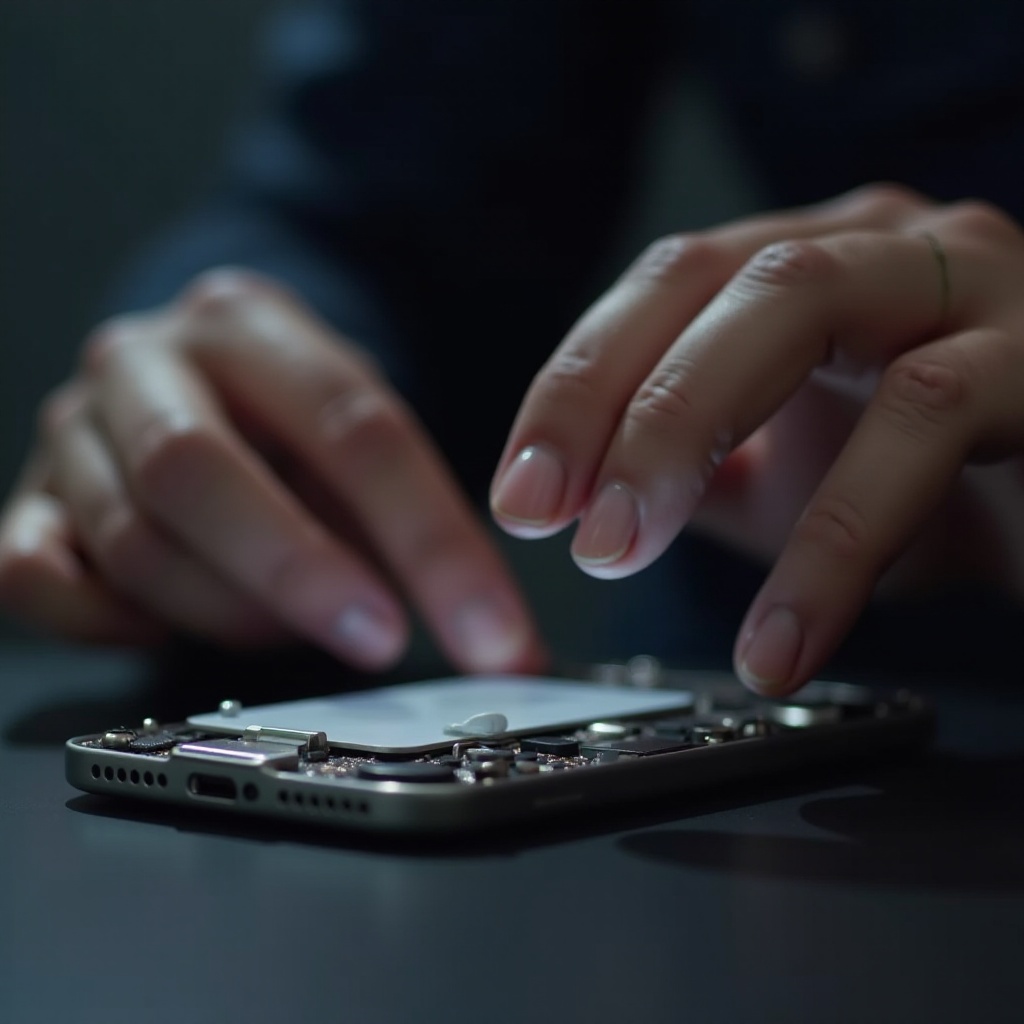
การแก้ปัญหาขั้นสูง
หากวิธีเหล่านี้ไม่ได้ผล มาถึงเวลาที่ต้องลองการแก้ปัญหาขั้นสูง
- ติดต่อฝ่ายสนับสนุนของ Apple: หาก iPhone ของคุณยังอยู่ในประกัน ติดต่อฝ่ายสนับสนุนของ Apple พวกเขาอาจให้คำแนะนำการแก้ปัญหาหรือแนะนำให้คุณไปยัง Apple Store
- ไปที่ศูนย์บริการที่ได้รับอนุญาต: พา iPhone ของคุณไปที่ศูนย์ซ่อมที่ได้รับการรับรองของ Apple เพื่อการวินิจฉัยและการซ่อมแซมจากผู้เชี่ยวชาญ พวกเขามีเครื่องมือและความชำนาญในการจัดการกับปัญหาฮาร์ดแวร์ที่ซับซ้อนมากขึ้น
- บริการซ่อมจากที่สาม: ขณะที่ไม่แนะนำเสมอ คุณสามารถเลือกบริการซ่อมจากที่สามหากคุณหมดประกัน ตรวจสอบให้แน่ใจว่าผู้ให้บริการมีรีวิวดีและมีชื่อเสียงในการซ่อมที่มีคุณภาพ
การแก้ปัญหาขั้นสูงนี้สามารถชี้ปัญหาซึ่งเกิดขึ้นได้อย่างหายากและให้การสนับสนุนจากผู้เชี่ยวชาญในการวินิจฉัยและซ่อมแซมปัญหาไมโครโฟน
สรุป
การทำความเข้าใจและแก้ไขปัญหาไมโครโฟนของ iPhone ของคุณอาจเป็นเรื่องท้าทาย แต่ตามคำแนะนำนี้จะทำให้กระบวนการนั้นง่ายขึ้น จากการตรวจสอบพื้นฐานและวิธีแก้ปัญหาซอฟต์แวร์ ไปจนถึงการจัดการสิทธิ์และการแก้ปัญหาฮาร์ดแวร์ ขั้นตอนเหล่านี้จะช่วยให้คุณสามารถระบุและแก้ไขปัญหาไมโครโฟนด้วยวิธีที่ครบถ้วน
คำถามที่พบบ่อย
ฉันจะรู้ได้อย่างไรว่ามิกโครโฟน iPhone ของฉันเสียหรือไม่?
คุณสามารถทดสอบมิกโครโฟนด้วยการบันทึกเสียงหรือโทร ถ้าเสียงมีการบิดเบือนหรือไม่มีเสียงออกมา และขั้นตอนอื่นๆ ในคู่มือไม่สามารถแก้ไขได้ แสดงว่ามิกโครโฟนอาจจะเสีย
มิกโครโฟน iPhone สามารถเปลี่ยนได้หรือไม่?
ได้ มิกโครโฟน iPhone สามารถเปลี่ยนได้ ไปที่ศูนย์บริการที่ได้รับอนุญาตของ Apple หรือผู้ให้บริการที่ได้รับการรับรองจากภายนอกเพื่อทำการเปลี่ยนโดยผู้เชี่ยวชาญ
ฉันจะป้องกันไม่ให้มิกโครโฟน iPhone ของฉันล้มเหลวได้อย่างไร?
1. รักษา iPhone ของคุณให้สะอาดและปราศจากสิ่งสกปรก 2. ใช้เคสและฟิล์มกันรอยที่มีคุณภาพสูง 3. หลีกเลี่ยงการทำตกหรือโดนน้ำและอุณหภูมิที่รุนแรง การตระหนักถึงแนวทางเหล่านี้จะช่วยรักษามิกโครโฟนและฟังก์ชันการทำงานโดยรวมของ iPhone ให้ดีอยู่เสมอ