
Intro
Ang pagpapatakbo ng iyong Android phone nang direkta mula sa iyong computer ay maaaring makabuluhang mapadali ang iyong mga digital na pakikipag-ugnayan. Kung naghahanap ka man ng pag-access sa mga mensahe, pamamahala ng mga file, o pagpapatakbo ng mga app, ang pagkakaroon ng kontrol sa iyong Android device mula sa desktop ay nag-aalok ng maraming benepisyo. Ang gabay na ito ay maglalakad sa iyo sa mga benepisyo, mga kinakailangang paghahanda, mga nangungunang tool, detalyadong mga tagubilin sa pag-set up, at mga tip sa pag-troubleshoot upang masigurong maayos ang karanasan mo.
Bakit Kinokontrol ang Iyong Android Phone mula sa Computer?
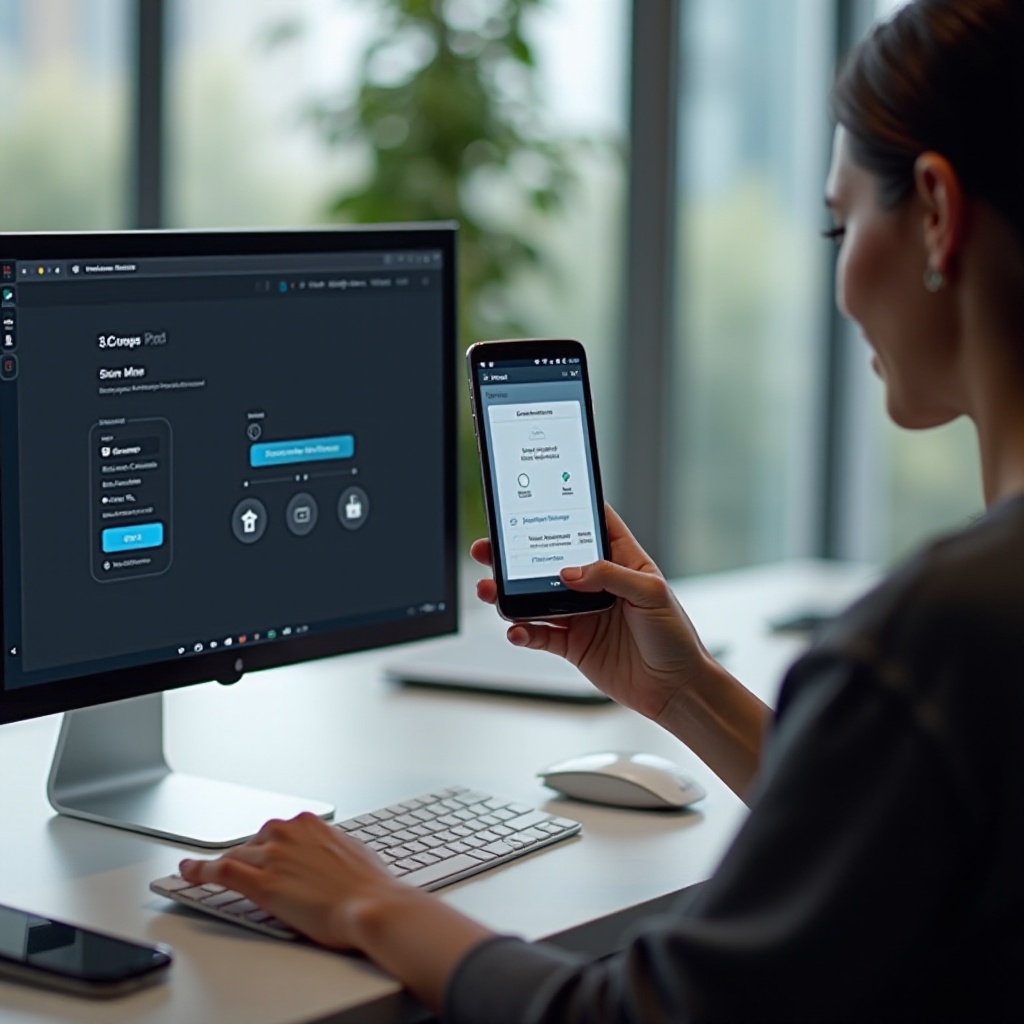
Ang pagkontrol ng iyong Android phone mula sa computer ay hindi lamang tungkol sa pamamahala ng mga file; ito ay tungkol sa pagpapahusay ng iyong pangkalahatang produktibidad. Isa sa pangunahing mga dahilan kung bakit pinipili ng mga tao ang remote control ay ang kadalian ng multitasking. Kapag ang screen ng iyong phone ay naka-mirror sa iyong computer, mas madaling pamahalaan ang mga notipikasyon, at ang pagsagot sa mga mensahe ay nagiging hindi gaanong abala.
Dagdag pa rito, kung ang iyong trabaho ay nangangailangan ng maraming pagta-type, ang pagkakaroon ng access sa isang full-sized na keyboard ay maaaring maging malaking bentahe. Ang mga gamer ay maaari ring makinabang sa setup na ito dahil maaari nilang ma-enjoy ang mga mobile game sa mas malaking screen na may mas magandang mga opsyon sa kontrol. Higit pa dito, para sa mga developer na nagde-debug ng mga app, ang pagkontrol sa isang Android device sa pamamagitan ng isang computer ay nag-aalok ng mas maayos at mas integrated na karanasan sa pagte.
Paghahanda at mga Kinakailangang Setting
Bago sumabak sa pag-install ng anumang remote control na mga tool, may ilang preparatoryong hakbang at setting na kailangan mong i-adjust sa iyong Android device.
Pag-enable ng Developer Options at USB Debugging
Upang makapagsimula, dapat mong i-enable ang Developer Options sa iyong Android phone:
1. Pumunta sa Settings > About Phone.
2. I-tap ang Build Number ng pitong beses hanggang sa makumpirma ng mensahe na ‘You are now a developer!’
3. Mag-navigate sa Settings > Developer Options.
4. I-enable ang USB Debugging. Ang setting na ito ay nagpapahintulot sa iyong phone na makipag-komunikasyon sa iyong computer para sa data transfer at remote control.
Mga Pag-iingat sa Seguridad
Habang naga-enable ng mga remote control na katangian, mahalagang isaalang-alang ang seguridad ng iyong phone:
– Gumamit lamang ng mga pinagkakatiwalaang tool at app upang maiwasan ang mga malisyosong pag-atake.
– Siguraduhing ang iyong Android device ay protektado ng password o PIN.
– Limitahan ang paggamit ng mga function na ito sa mga pampubliko o hindi secure na network upang maiwasan ang di-awtorisadong pag-access.
Pinakamahusay na Mga Tool para sa Remote Control ng Android
Maraming mga matataas na tool na idinisenyo upang matulungan kang kontrolin ang iyong Android phone mula sa iyong computer. Narito ang nangungunang tatlo:
Vysor
Ang Vysor ay isang user-friendly na tool na nagmi-mirror ng screen ng iyong Android phone sa iyong computer. Hinahayaan ka nitong kontrolin ang phone gamit ang keyboard at mouse ng iyong computer, na perpekto para sa parehong trabaho at libangan.
AirDroid
Ang AirDroid ay nag-aalok ng isang kumpletong solusyon sa paglipat ng file, remote control, at mga functionality sa pagmemensahe. Hindi lamang ito nagpapahintulot sa iyo na i-mirror ang iyong screen ngunit nagbibigay din ng flexibility ng pag-access sa iyong device nang walang wired na koneksyon.
ApowerMirror
Ang ApowerMirror ay isa pang matatag na tool na sumusuporta sa pagmi-mirror ng screen at remote control. Ito ay pinupuri para sa malinaw na interface at katatagan, kaya’t ginagawa itong perpektong pagpipilian para sa mga presentasyon at pagbabahagi ng screen.
GabGab sa Pag-set up para sa Nangungunang Remote Control Tool
Upang magamit nang epektibo ang mga tool na ito, sundin ang mga sunud-sunod na gabay para sa pag-install at pag-set up.
Hakbang-hakbang na Pag-install at Pag-set up ng Vysor
- I-download at i-install ang Vysor app sa iyong Android device.
- I-install ang Vysor Chrome extension o desktop application sa iyong computer.
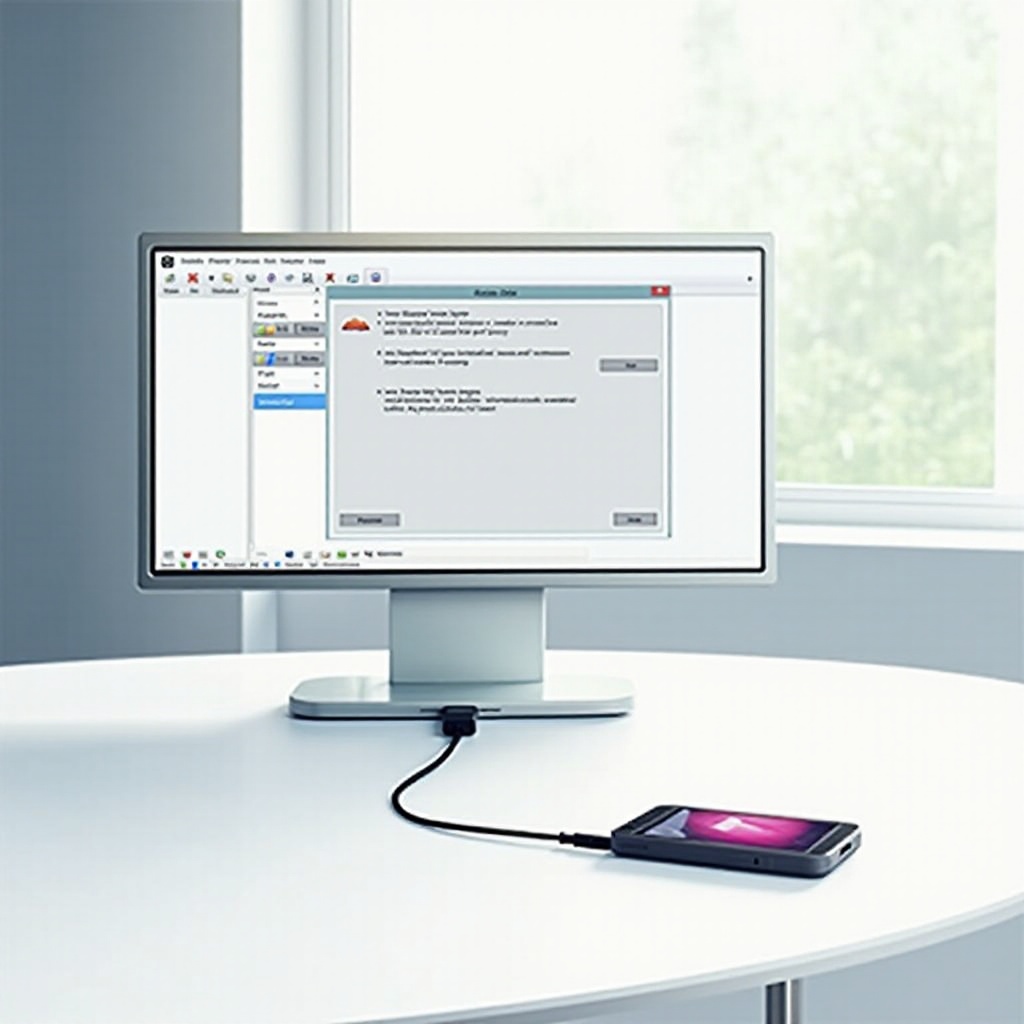
- Ikonekta ang iyong Android phone sa iyong computer sa pamamagitan ng USB at i-enable ang USB debugging.
- Buksan ang Vysor, at awtomatikong makikilala nito ang iyong device. I-click ang View button upang simulan ang proseso ng pagmi-mirror.
Pagsisimula sa AirDroid
- I-download at i-install ang AirDroid sa iyong Android device.
- I-install ang AirDroid desktop application sa iyong computer.
- Gumawa ng AirDroid account at mag-log in sa parehong device.
- Buksan ang AirDroid sa iyong phone, at sundin ang mga prompt upang payagan ang koneksyon sa iyong computer. Maaari mo na ngayong ma-access ang iyong phone nang malayuan.
Pag-configure ng ApowerMirror para sa Pinakamahusay na Gamit
- I-download at i-install ang ApowerMirror sa parehong iyong Android device at computer.
- Siguraduhing ang dalawang device ay nasa parehong Wi-Fi network o ikonekta sa pamamagitan ng USB.
- Buksan ang ApowerMirror at pindutin ang Mirror button sa iyong phone.
- Piliin ang pangalan ng iyong computer mula sa listahan, at simulan ang proseso ng pagmi-mirror ng screen.
Pagtugon sa Karaniwang mga Problema
Habang ginagamit ang mga tool na ito, maaari kang makaranas ng ilang karaniwang mga problema. Narito kung paano harapin ang mga ito.
Mga Problema sa Koneksyon
Kung hindi makakonekta ang iyong mga device:
1. Siguraduhing nakabukas ang USB Debugging sa iyong Android device.
2. Subukang gumamit ng ibang USB cable o port.
3. I-restart ang parehong phone at computer.
Mga Pagpapainam sa Performance
Upang mapabuti ang performance:
1. Isara ang mga hindi kinakailangang app na tumatakbo sa background ng iyong Android device.
2. Siguraduhing malakas at matatag ang koneksyon sa internet.
3. Regular na i-update ang parehong app at software ng iyong device.
Pinalakas na Mga Tip sa Produktibidad
Upang mapakinabangan ang pagkontrol sa iyong Android phone mula sa iyong computer:
– I-customize ang mga notipikasyon upang alertuhin ka lamang sa mga mahalagang bagay.
– Gumamit ng keyboard shortcuts upang mapabuti ang iyong kahusayan.
– Regular na ayusin ang mga app at file upang mabawasan ang kalat at mabilis na ma-access ang mga mahahalagang tool.
Konklusyon
Ang pagpapatakbo ng iyong Android phone mula sa iyong computer ay maaaring magpasimple ng iyong workflow at komunikasyon. Sa pagsunod sa gabay na ito, maaari mong magamit ang teknolohiyang ito nang may kumpiyansa at kadalian.
Madalas na Itanong
Ligtas bang kontrolin ang aking Android phone mula sa aking computer?
Oo, ligtas ito hangga’t gumagamit ka ng mapagkakatiwalaang mga kasangkapan at sumusunod sa mga panseguridad na pag-iingat tulad ng matitibay na password at ligtas na mga network.
Maaari ko bang kontrolin ang aking Android phone mula sa aking computer nang walang koneksyon sa Internet?
Oo, ang mga kasangkapan tulad ng Vysor ay nagpapahintulot ng kontrol sa pamamagitan ng USB koneksyon nang hindi kailangan ng koneksyon sa internet.
Alin ang pinakamagandang kasangkapan para sa screen mirroring at kontrol?
Ang pinakamagandang kasangkapan ay depende sa iyong mga partikular na pangangailangan. Ang Vysor ay mahusay para sa pagiging simple, ang AirDroid ay nag-aalok ng malawak na mga tampok, at ang ApowerMirror ay magaling para sa katatagan at mga presentasyon.