
Panimula
Ang mundo ng mga keyboard shortcut ay malawak at lubos na kapaki-pakinabang para sa sinumang nagnanais na mapabuti ang kanilang kahusayan sa pag-compute. Sa loob ng mundong ito, may ilang mga shortcut na hindi napapansin, ngunit nag-aalok sila ng hindi kapani-paniwalang utility. Ngayon, ang ating pansin ay nasa kombinasyon ng keyboard na Ctrl + Alt + D sa isang school Chromebook. Kung ikaw ay isang masigasig na estudyante na nais mag-master ng iyong device o isang guro na layuning pataasin ang produktibidad sa klase, ang pag-unawa sa shortcut na ito ay mahalaga. Samahan kami habang tuklasin natin ang function nito at ang mas malawak na implikasyon para sa pagpapahusay ng paggamit ng Chromebook.
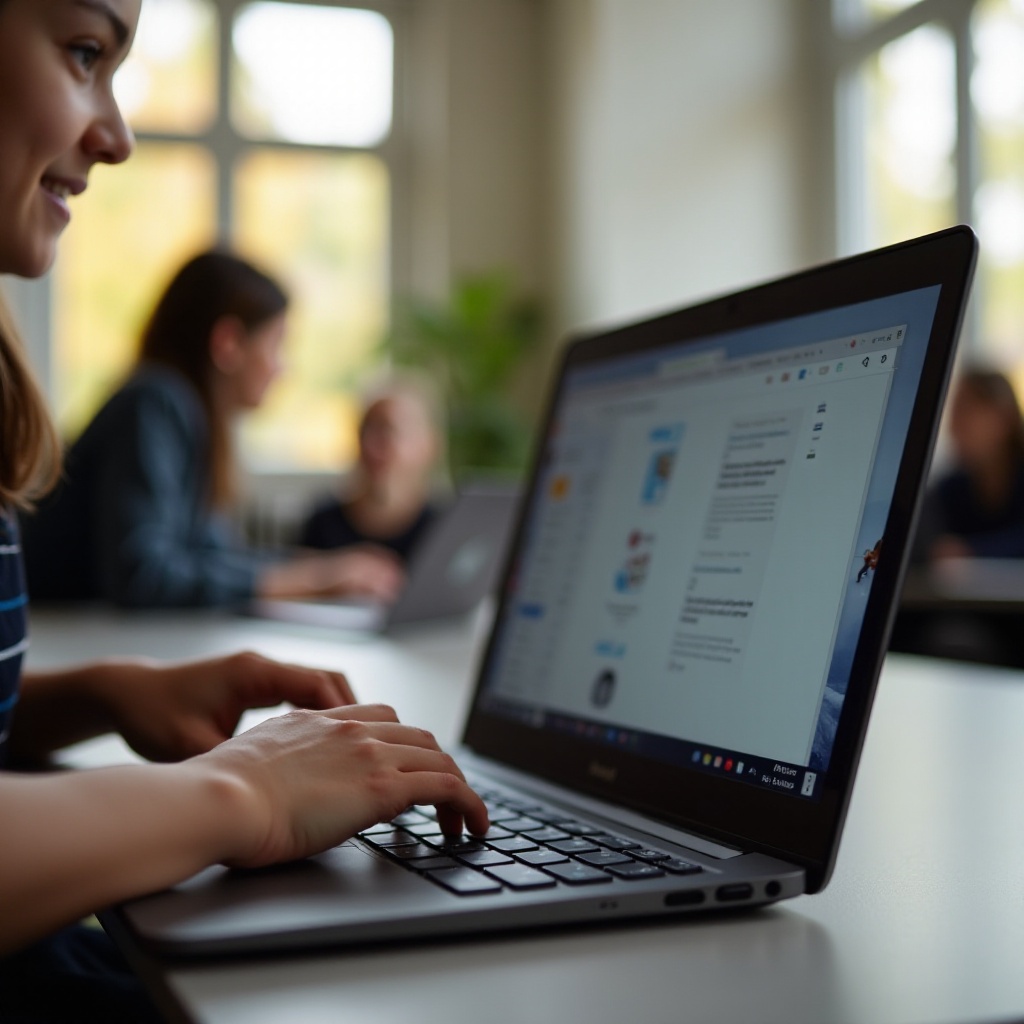
Ang Paglago ng Mga Chromebook sa Edukasyon
Naging pangunahing kagamitan ang mga Chromebooks sa mga pang-edukasyon na setting dahil sa kanilang affordability at simplicity. Ginagamit ng mga paaralan sa buong mundo ang mga device na ito para sa seamless compatibility sa suite ng mga educational tool ng Google. Ang mga Chromebooks ay nagpapadali ng madaling pag-access sa mga app tulad ng Google Classroom at Docs, na ginagawa silang isang paboritong pagpipilian para sa mga estudyante. Sa kanilang magaan na disenyo at mahabang buhay ng baterya, ang mga Chromebook ay perpekto para sa kapaligirang pang-edukasyon.
Habang nakakakuha ng puwang ang mga Chromebook sa mga paaralan, ang pag-master ng mga tiyak na tampok at shortcut ay nagiging mahalaga. Ang pagkakakilala sa mga keyboard shortcut ng Chromebook ay maaaring makabuluhang pataasin ang produktibidad. Pinapagana nito ang parehong mga estudyante at guro upang makipag-ugnayan nang mabilis at mahusay sa kanilang mga digital na device. Ngayon, unawain natin kung paano ang mga shortcut, kasama ang Ctrl + Alt + D, ay nagpapahusay sa mga karanasan sa Chromebook.
Mga Keyboard Shortcut at Ang Kanilang Kahalagahan
Ang mga keyboard shortcut ay isang daan upang maisagawa ang mga digital na gawain kaagad; nagbibigay sila ng kapangyarihan sa mga gumagamit upang maisagawa ang mga function sa ilang keystroke lamang. Sa mga Chromebook, ang mga shortcut na ito ay nag-o-optimize ng mga pang-araw-araw na operasyon, na nagpapahintulot para sa mabilis na pamamahala ng gawain habang pinapanatili ang mga kamay ng mga gumagamit sa keyboard. Ang direktang pamamaraang ito ay partikular na kapaki-pakinabang sa mga akademikong kapaligiran, kung saan ang oras ay madalas na mahalaga.
Ang mga shortcut na ito ay hindi lamang tungkol sa bilis; binabawasan nila ang pisikal na pagsubok ng mga repetitive na aksyon at tumutulong na mapanatili ang atensyon ng gumagamit. Sa direktang pagtuturo, maaaring pagsabay-sabayin ng mga estudyante ang mga takdang-aralin nang walang kahirap-hirap, at maaaring magpakita ng impormasyon nang madali ang mga guro. Sumisid tayo ng mas malalim sa mga detalye ng papel ng Ctrl + Alt + D sa mga Chromebook sa mga paaralan.
Ano Ang Ginagawa ng Ctrl + Alt + D sa isang School Chromebook
Ang keyboard shortcut na Ctrl + Alt + D sa isang school Chromebook ay pangunahing ginagamit upang ipakita ang status shelf para sa mas mahusay na accessibility sa loob ng interface. Pinapabuti ng function na ito ang organisasyon ng workspace sa pamamagitan ng pagbibigay ng isang flexible na layout ng screen. Para sa mga estudyanteng may kapansanan sa paningin, ang docking feature ay tumutulong sa navigasyon, na ginagawang madaling ma-access ang mga mahahalagang tool at application.
Praktikal na nagsasalita, pinapayagan ng Ctrl + Alt + D ang mga gumagamit na lumikha ng mga snapshot o kumuha ng impormasyon na ipinapakita sa kanilang mga screen, isang tampok na mahalaga sa panahon ng pananaliksik o kapag nangongolekta ng mabilis na reference material. Sa pamamagitan ng paggamit sa shortcut na ito, maaaring mag-concentrate ang mga estudyante sa pagsusuri ng impormasyon kaysa sa pagkapagod sa mabigat na pag-enrol ng data.
Mga Praktikal na Aplikasyon ng Ctrl + Alt + D
Ang shortcut na Ctrl + Alt + D ay nagpapakita ng mga praktikal na bentahe kapag ginamit nang epektibo. Para sa mga guro, nangangahulugan ito ng seamless preparation ng mga materyales ng lektura sa pamamagitan ng pagkuha at pag-aayos ng nilalaman mula sa mga online na mapagkukunan. Ang kakayahang i-spotlight o kumuha ng snippets ng mahahalagang detalye ay instrumental sa paglikha ng mga nakatuong leksyon.
Para sa mga estudyante, ang shortcut na ito ay nagbibigay ng isang mabilis at mahusay na paraan upang makatipid ng mga visual na mapagkukunan at tekstuwal na impormasyon na kinakailangan para sa mga takdang-aralin. Ang hindi nagagambalang bilis na iniaalok ng kakayahang ito ay titiyak na ang mga estudyante ay mapanatili ang focus at kahusayan sa iba’t ibang mga kapaligiran sa pag-aaral.

Pagtuklas sa Iba Pang Mahahalagang Shortcut ng Chromebook
Ang mga gumagamit ng Chromebook ay maaaring mapabuti ang kanilang propesyonalismo sa pamamagitan ng pagsisid sa hanay ng mga mahahalagang shortcut:
Mga Pangunahing Shortcut na Dapat Malaman ng Bawat Estudyante
- Ctrl + C/V/X: Ipatupad ang mga command na kopyahin, i-paste, o i-cut para sa napiling mga teksto o item nang walang kahirap-hirap.
- Ctrl + Shift + T: Muling buksan ang huling mga naka-close na tab at mabawi ang nawawalang pananaliksik.
- Alt + Tab: Mabilis na lumipat sa pagitan ng mga bukas na application para sa seamless multitasking.
Mga Advanced na Shortcut para sa Pinahusay na Produktibidad
- Ctrl + Shift + Q (Dalawang Beses): Maginhawang mag-sign out sa iyong Google Account, na tinitiyak ang kaligtasan ng data.
- Alt + E: I-access ang menu ng Chrome browser sa isang simpleng keystroke.
- Ctrl + Alt + ?: Buksan ang menu ng keyboard shortcuts para sa mabilis na sanggunian at pagpapahusay ng kasanayan.
Pag-customize ng Mga Shortcut sa isang Chromebook
- I-access ang mga setting ng keyboard sa pamamagitan ng ‘Settings’ > ‘Device’ > ‘Keyboard’ upang i-tailor ang mga shortcut para sa iyong daloy ng trabaho.
- Magsaliksik ng mga third-party na app sa Chrome Web Store para sa karagdagang pag-customize at pagtaas ng produktibidad.

Paghahambing ng mga Shortcut sa Chromebook sa Iba Pang mga Laptop
Ang mga shortcut sa mga Chromebook at iba pang mga laptop ay may mga pagkakatulad ngunit mayroon ding mga natatanging aspeto. Halimbawa, habang ang mga karaniwang shortcut tulad ng Ctrl + C at Ctrl + V ay nananatiling magkapareho, nagpapakilala ang mga Chromebook ng natatanging ‘Search’ key kapalit ng ‘Caps Lock’ key na matatagpuan sa mga tradisyunal na laptop. Nag-aalok ito ng bagong paradigma para sa mga gumagamit na lumilipat mula sa mga sistemang Windows o Mac.
Ang gayong mga pagkakaiba ay binibigyang-diin ang pangangailangan para sa mga gumagamit na i-angkop ang kanilang mga gawi sa trabaho sa pagitan ng mga device para sa optimal na produktibidad. Ang pagkilala at pagsasamantala sa bawat natatanging shortcut ng bawat device ay maaaring magpabilis ng mas maayos na daloy ng trabaho kahit ano ang machine na ginagamit.
Mga Tip para sa Pag-master ng Keyboard Shortcuts
Kahit na maaaring mukhang napakarami ang pag-aaral ng mga keyboard shortcut, ang mga sumusunod na tip ay makakatulong upang gawing mapangasiwaan ang proseso:
- Regular na Pagsasanay: Isama ang mga shortcut sa iyong pang-araw-araw na gawain upang mapahusay ang muscle memory.
- Gumamit ng Cheat Sheets: Panatilihin ang isang listahan ng mga shortcut na nakikita hanggang sa maging likas na ang pagkakabisado.
- Subukan: Subukan ang iba’t ibang mga kombinasyon upang matuklasan ang mga bagong, nakakatipid sa oras na mga pamamaraan.
- Unahang Implemasyon: Mag-focus sa pagsasama ng ilang mga shortcut bago palawakin ang iyong kaalaman.
Sa pamamagitan ng pagtanggap sa mga estratehiyang ito, maaari mong mapabuti ang iyong kakayahan sa paggamit ng Chromebook at lubos na mapataas ang iyong produktibidad.
Konklusyon
Ang pag-master ng shortcut na Ctrl + Alt + D ay isang hakbang patungo sa mahusay na digital management sa school Chromebooks. Habang ang mga institusyong pang-edukasyon ay patuloy na nag-iintegrate ng mga device na ito sa mga pang-araw-araw na gawain, ang kaalaman sa mga ganitong shortcut ay mahalaga. Sinisiguro nito ang mas kaunting oras sa pag-navigate at mas maraming oras para sa mas malalim na karanasan sa pag-aaral.
Mga Madalas Itanong
Maaari ko bang i-customize ang shortcut na Ctrl + Alt + D sa aking Chromebook?
Hindi, ang particular na shortcut na ito ay built-in para sa mga accessibility feature at hindi maaaring i-customize ng mga user.
Mayroon bang mga katulad na shortcut na available sa isang Windows laptop?
Oo, mayroong mga katulad na shortcut, ngunit maaaring magkaiba ang pagpapagana dahil sa iba’t ibang operating systems at layout.
Paano ko malalaman ang higit pa tungkol sa mga keyboard shortcut ng Chromebook?
Maaaring i-access ang menu ng keyboard shortcuts sa iyong Chromebook gamit ang Ctrl + Alt + ?, o bisitahin ang page ng suporta ng Google para sa detalyadong impormasyon.