
Pendahuluan
Menghubungkan mouse nirkabel merevolusi ruang kerja Anda dengan menghilangkan kabel dan meningkatkan mobilitas. Dengan panduan yang tepat, menghubungkan mouse nirkabel Anda bisa menjadi mudah. Dalam panduan ini, Anda akan belajar bagaimana membangun dan memelihara koneksi nirkabel, memastikan Anda menikmati pengalaman bebas dari kerumitan dengan mouse Bluetooth dan RF.
Memahami Teknologi Mouse Nirkabel
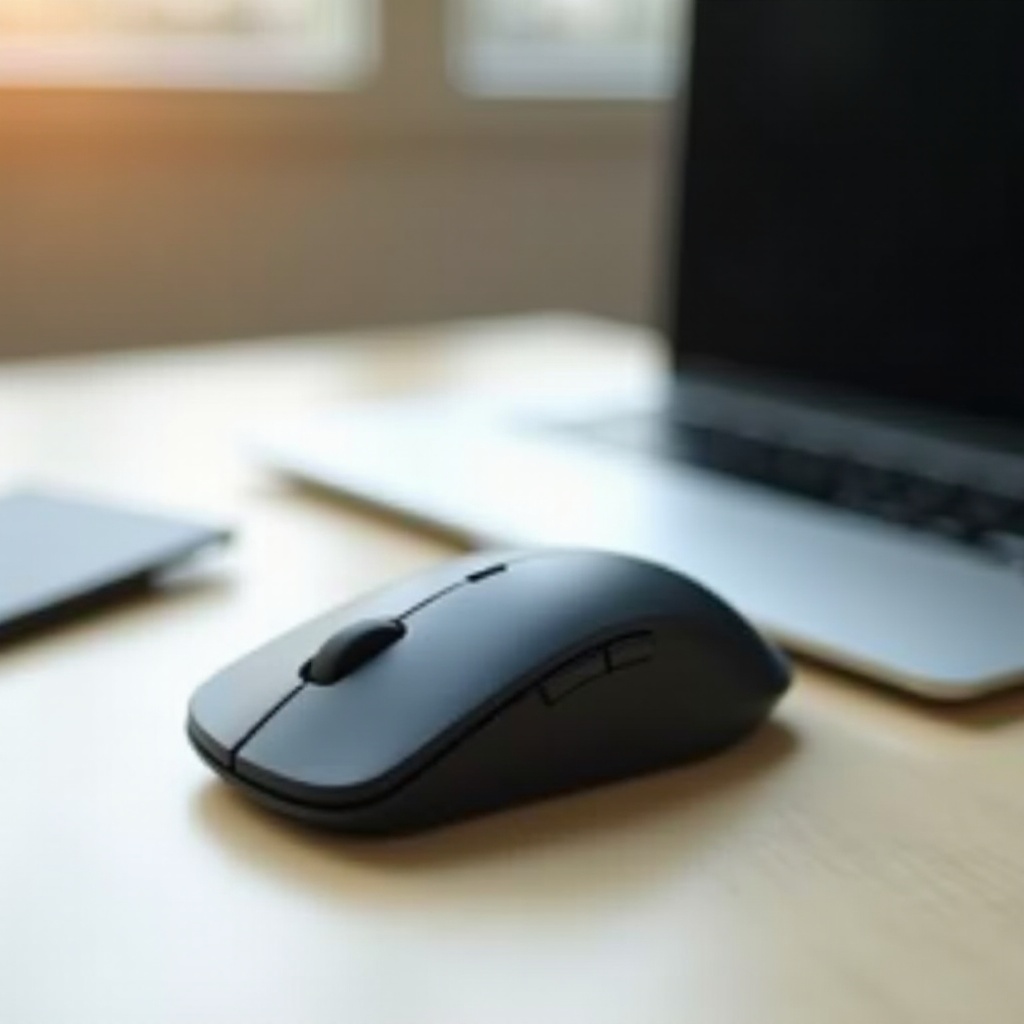
Hingga tahun 2024, mouse nirkabel menghadirkan perpaduan sempurna antara kenyamanan dan jangkauan. Ada dua jenis mouse nirkabel utama: mouse Bluetooth, yang terhubung melalui teknologi Bluetooth bawaan komputer Anda, dan mouse RF, yang menggunakan penerima USB.
– Mouse Bluetooth: Ini membangun koneksi langsung dengan sistem Anda, menghilangkan kebutuhan untuk dongle. Namun, terkadang mereka mungkin menghadapi masalah interferensi.
– Mouse RF: Dilengkapi dengan penerima USB, mouse RF menawarkan konektivitas yang stabil dan cepat, meskipun mereka memerlukan slot USB yang berharga.
Memilih mouse yang tepat tergantung pada kebutuhan unik Anda. Mengetahui jenis-jenis ini mempersiapkan Anda untuk bagian berikutnya tentang metode penghubungan.
Cara Menghubungkan Mouse Nirkabel Bluetooth
Untuk mouse nirkabel Bluetooth, proses penghubungan sedikit berbeda antara sistem operasi.
- Menghubungkan pada Perangkat Windows:
- Klik menu ‘Start’, lalu ‘Pengaturan’.
- Buka ‘Perangkat’, lalu ‘Bluetooth & perangkat lain’.
- Pastikan Bluetooth diaktifkan dan pilih ‘Tambah Bluetooth atau perangkat lain’.
-
Pilih ‘Bluetooth’ dan tunggu hingga mouse Anda muncul; pilih untuk dipasangkan dan dihubungkan.
-
Menghubungkan pada Perangkat Mac:
- Buka menu Apple, navigasikan ke ‘Preferensi Sistem’.
- Klik pada ‘Bluetooth’.
- Nyalakan Bluetooth. Mac Anda akan secara otomatis mulai mencari perangkat.
- Setelah mouse Anda terdeteksi, klik ‘Connect’.
Setelah menghubungkan mouse Bluetooth Anda, Anda akan menikmati pengalaman nirkabel yang mulus. Sekarang, mari kita jelajahi pengaturan mouse nirkabel RF, yang dikenal dengan koneksi yang lebih kuat.
Cara Menghubungkan Mouse Nirkabel RF
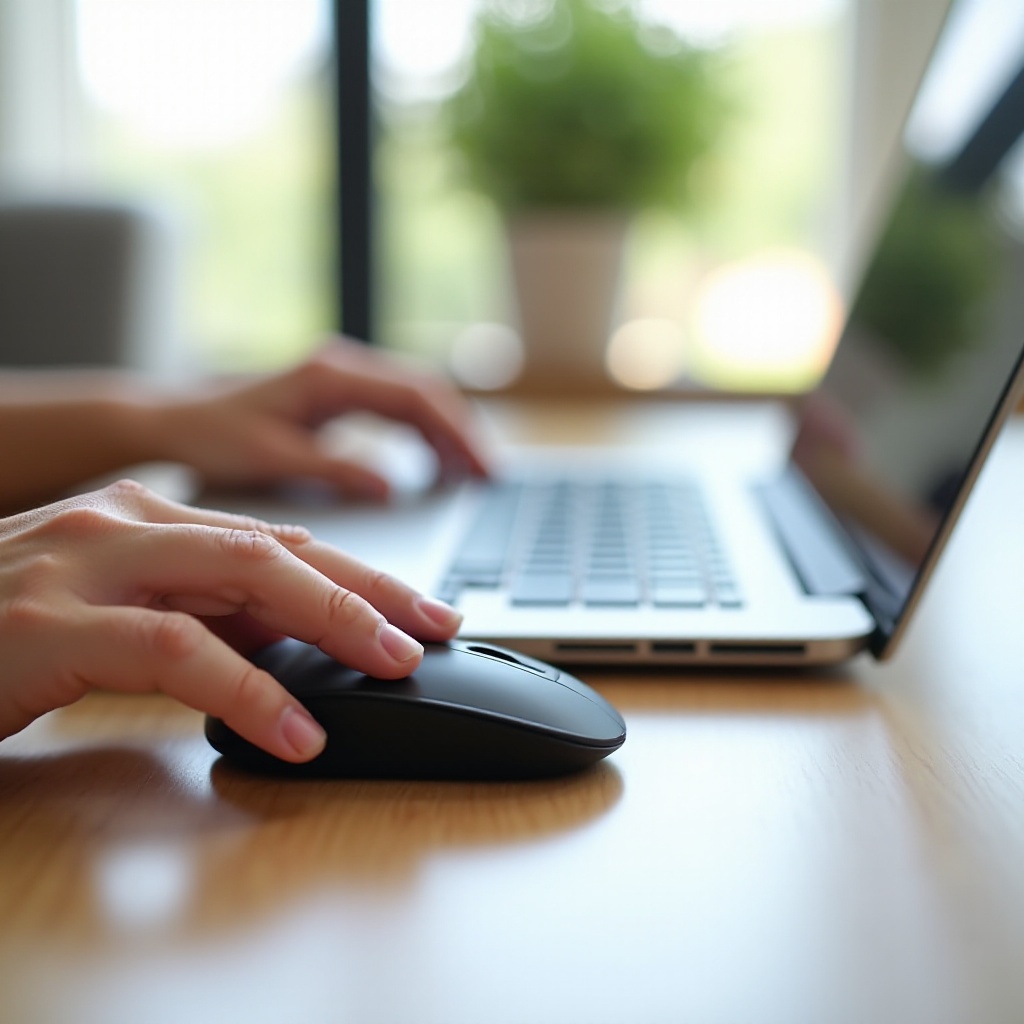
Mouse RF menawarkan keandalan dalam konektivitas, terutama ketika beberapa perangkat Bluetooth mungkin menyebabkan kemacetan.
- Menyiapkan Penerima RF:
- Masukkan baterai ke dalam mouse nirkabel Anda.
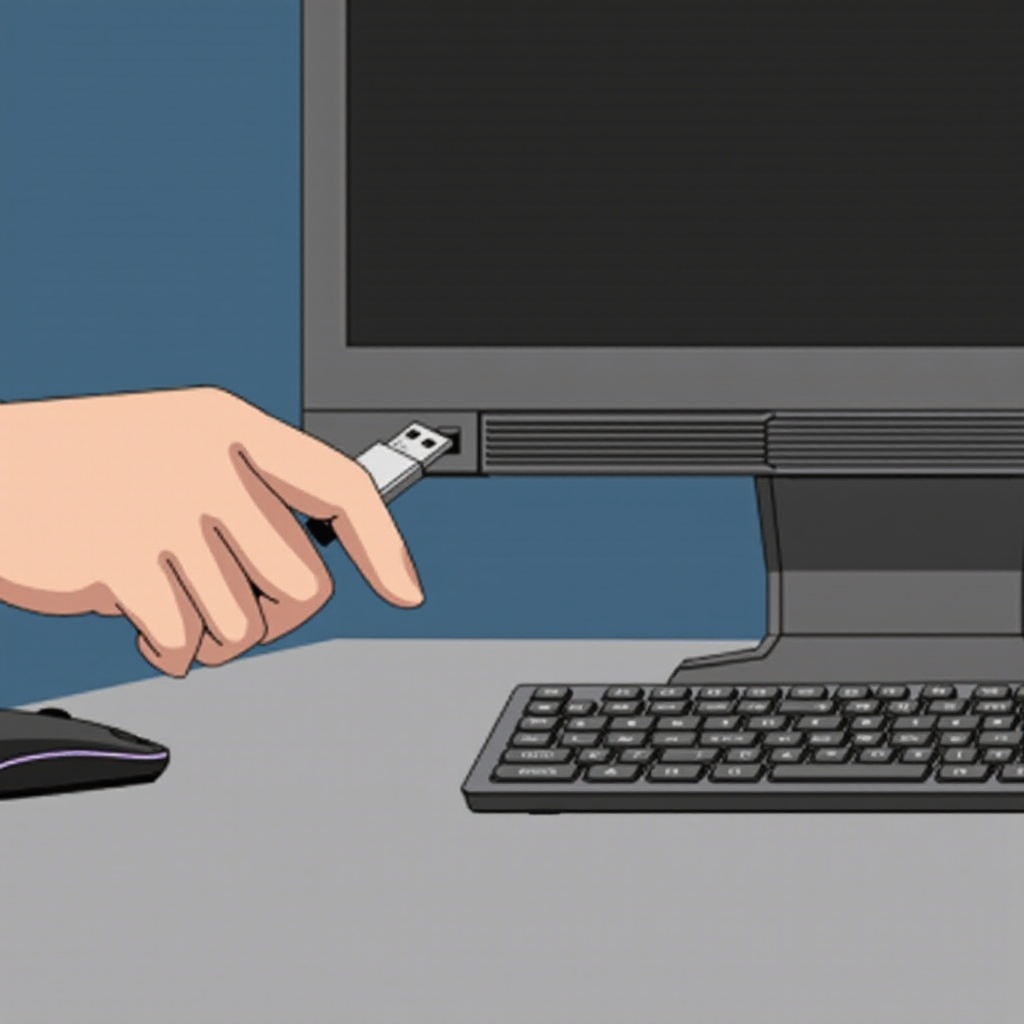
- Hubungkan penerima USB RF ke komputer Anda.
- Mouse harus terhubung secara otomatis. Jika tidak, tekan tombol ‘connect’ yang biasanya ada di perangkat.
Pengaturan yang berhasil memungkinkan penggunaan tanpa gangguan, dengan masalah konektivitas minimal. Sekarang, kita beralih ke menjaga efisiensi dan keamanan koneksi nirkabel Anda.
Tips untuk Mempertahankan Konektivitas Mouse Nirkabel
Memastikan koneksi yang mulus dan aman memerlukan beberapa praktik terbaik:
– Hindari gangguan dengan menjauhkan elektronik seperti microwave dari ruang kerja Anda.
– Periksa pembaruan perangkat dan perangkat lunak secara berkala untuk menjaga keamanan.
Pemeliharaan menjadi lebih mudah ketika langkah-langkah ini menjadi kebiasaan. Meskipun dengan perawatan yang tepat, terkadang masalah muncul. Ini membawa kita ke pemecahan masalah.
Memecahkan Masalah Umum Koneksi
Meskipun mouse nirkabel menambah kenyamanan, mereka mungkin mengalami gangguan konektivitas sesekali yang mudah diatasi.
– Masalah Bluetooth: Pasangkan kembali mouse Anda jika terputus. Periksa kembali driver Bluetooth Anda untuk memastikan mereka up-to-date.
– Masalah Sinyal RF: Jika mouse RF Anda tidak responsif, cabut dan pasang kembali penerima USB. Jika masalah berlanjut, uji pengaturan di mesin lain untuk menghilangkan kesalahan perangkat keras.
Menyelesaikan masalah ini memastikan mouse Anda berfungsi secara optimal. Tetap proaktif dengan memperbarui aksesoris dan mengganti baterai secara teratur dapat mencegah banyak kemunduran.
Kesimpulan
Menghubungkan mouse nirkabel dengan benar, baik Bluetooth maupun RF, adalah proses yang mudah yang memerlukan langkah-langkah sederhana dan sedikit pemeliharaan. Dengan memahami berbagai jenis koneksi dan mengikuti praktik yang direkomendasikan, ruang kerja Anda dapat mengalami peningkatan efisiensi dan kenyamanan. Rangkullah teknologi nirkabel untuk masa depan yang modern dan rapi.
Pertanyaan yang Sering Diajukan
Apa yang harus saya lakukan jika mouse nirkabel saya tidak mau terhubung?
Pastikan mouse Anda mendapatkan daya, dengan baterai baru, dan coba pasangkan kembali. Untuk mouse RF, pasang kembali penerima.
Bagaimana saya tahu jika komputer saya mendukung mouse nirkabel?
Periksa spesifikasi perangkat Anda untuk kemampuan Bluetooth, atau pastikan ada port USB kosong untuk mouse RF.
Apakah mouse nirkabel aman dari peretasan?
Perbarui driver Anda secara teratur dan terapkan patch keamanan. Gunakan Bluetooth dengan enkripsi untuk keamanan tambahan.