
Pendahuluan
Beats Studio Buds memberikan pengalaman audio nirkabel yang mulus dengan iPhone. Namun, beberapa pengguna menghadapi masalah konektivitas yang mengganggu kenikmatan mendengarkan. Panduan ini menguraikan solusi efektif untuk mengatasi tantangan ini, memastikan Anda dapat menikmati Beats Studio Buds tanpa gangguan. Memahami dasar-dasar koneksi Beats Studio Buds ke iPhone menetapkan tahap untuk menyelesaikan masalah ini secara efektif.
Memahami Konektivitas Beats Studio Buds dan iPhone
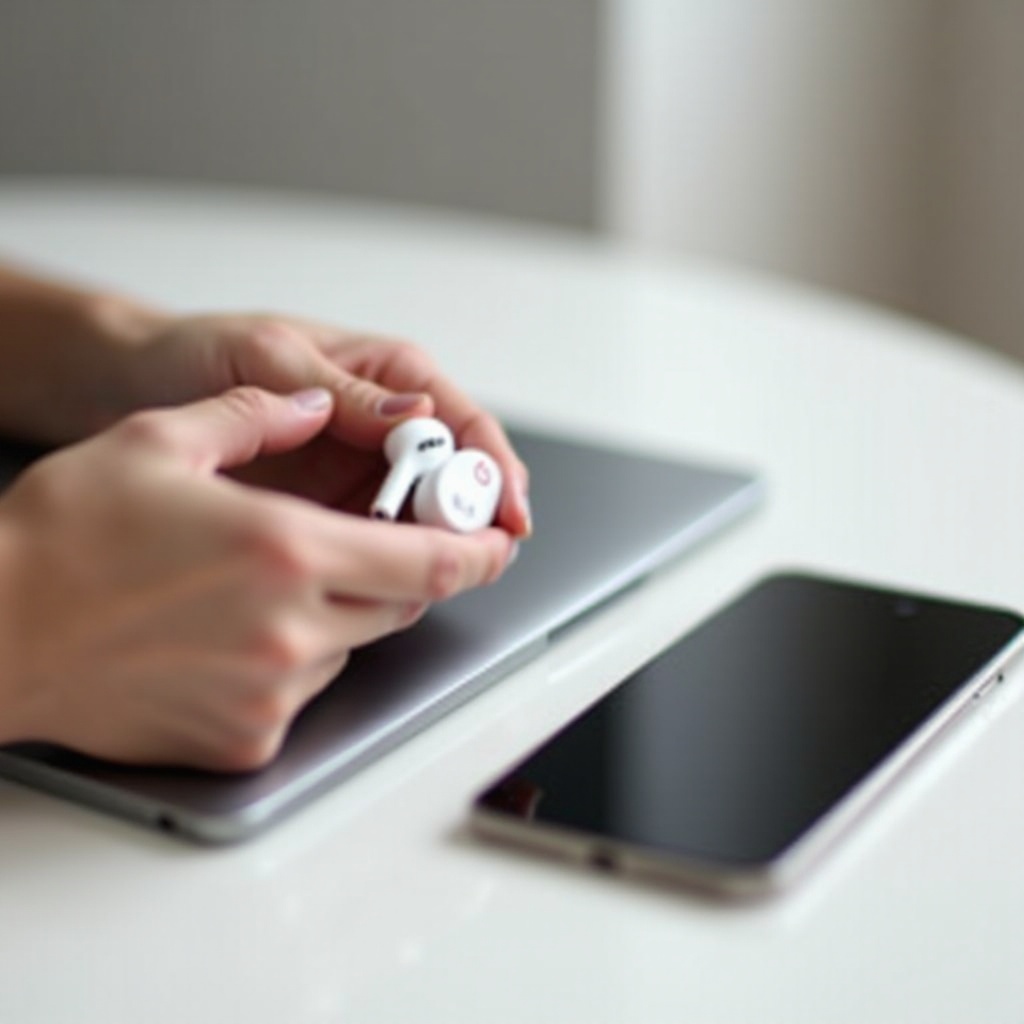
Komunikasi antara Beats Studio Buds dan iPhone bergantung pada teknologi Bluetooth, yang memfasilitasi transfer audio nirkabel. Untuk memastikan kompatibilitas dan konektivitas, menjaga perangkat lunak iPhone Anda tetap diperbarui sangat penting. Pembaruan reguler sering kali datang dengan peningkatan dalam kompatibilitas dan stabilitas Bluetooth. Dengan dasar ini, kita dapat melanjutkan ke metode pemecahan masalah awal yang dapat memperbaiki masalah konektivitas yang sederhana.
Langkah-Langkah Pemecahan Masalah Awal
Banyak masalah konektivitas dapat diselesaikan dengan tindakan sederhana:
1. Pastikan Bluetooth Aktif pada iPhone: Buka ‘Pengaturan’, pilih ‘Bluetooth’, dan pastikan tombolnya dalam keadaan aktif.
2. Periksa apakah Beats Studio Buds dalam Mode Pairing: Aktifkan mode pairing dengan menekan tombol sistem pada casing hingga lampu LED berkedip.
3. Mulai Ulang iPhone dan Earbuds Anda: Matikan kedua perangkat, tunggu beberapa detik, dan hidupkan kembali.
Menyelesaikan langkah-langkah dasar ini sering kali menyelesaikan masalah kecil. Namun, jika masalah tetap ada, solusi yang lebih canggih mungkin diperlukan untuk memperbaiki koneksi secara definitif.
Perbaikan Lanjutan untuk Masalah Koneksi
Teknik pemecahan masalah lanjutan menawarkan solusi ketika upaya awal gagal:
1. Mengatur Ulang Beats Studio Buds ke Pengaturan Pabrik: Letakkan buds di dalam casing pengisian daya, buka tutup, dan tahan tombol sistem hingga LED berkedip merah, lalu putih. Pasangkan kembali buds dengan iPhone Anda.
2. Memperbarui iOS dan Firmware Beats: Pembaruan perangkat lunak reguler dapat memperbaiki bug yang diketahui. Pastikan iOS iPhone Anda dan firmware Beats Studio Buds Anda selalu terbaru.
3. Menghapus Pemasangan Perangkat Sebelumnya: Buka ‘Pengaturan’, tap ‘Bluetooth’, temukan Beats Studio Buds Anda dan pilih ‘Lupakan Perangkat Ini’. Pasangkan kembali earbuds untuk memulihkan koneksi.
Tindakan ini sering kali dapat menyelesaikan masalah konektivitas yang lebih sering. Jika langkah-langkah ini tidak mengatasi masalah, langkah berikutnya adalah menangani faktor-faktor di luar perangkat itu sendiri.
Menangani Masalah yang Persisten
Ketika masalah terus berlanjut, lingkungan mungkin menjadi penyebabnya, atau penyesuaian pengaturan yang lebih drastis mungkin diperlukan:
1. Periksa Gangguan Lingkungan: Penghalang fisik atau sinyal dari perangkat lain dapat mengganggu fungsi Bluetooth. Pindahkan ke area yang berbeda atau matikan perangkat Bluetooth yang bersaing untuk pemecahan masalah.
2. Lakukan Reset Pengaturan Jaringan pada iPhone: Buka ‘Pengaturan’, pilih ‘Umum’, pilih ‘Reset’, dan kemudian ‘Reset Pengaturan Jaringan’ untuk memperbaharui koneksi jaringan sambil mempertahankan data Anda.
Menerapkan strategi ini seharusnya dapat mengatasi masalah konektivitas. Memastikan koneksi yang stabil ke depan juga penting untuk kinerja yang konsisten, yang membawa kita ke langkah-langkah pencegahan.
Tips untuk Mencegah Masalah Konektivitas di Masa Depan
Langkah-langkah pencegahan adalah kunci untuk meminimalkan masalah konektivitas di masa depan:
1. Pastikan Perangkat Terisi Daya dan Diperbarui: Tingkat baterai yang rendah dapat menyebabkan masalah konektivitas. Rutin mengisi daya perangkat Anda dan pastikan mereka menjalankan perangkat lunak terbaru.
2. Praktik Pemeliharaan Rutin: Bersihkan earbuds dan casing pengisian daya menggunakan kain lembut dan kering untuk menjaga kondisinya tetap baik. Hindari kelembaban dan bahan kimia berbahaya.
Dengan mengikuti praktik ini, Anda dapat memastikan koneksi audio yang andal, melindungi terhadap potensi masalah. Kami telah menangani beberapa perhatian umum di sini, tetapi pertanyaan yang lebih spesifik dibahas di bawah ini.
Kesimpulan
Menangani masalah konektivitas antara Beats Studio Buds dan iPhone melibatkan pemahaman proses koneksi dan mengikuti langkah-langkah pemecahan masalah yang sistematis. Dari pemeriksaan awal hingga solusi canggih, panduan ini membekali Anda dengan strategi untuk memastikan perangkat Anda terhubung tanpa masalah. Mengadopsi langkah-langkah pencegahan membantu menjaga koneksi yang stabil dalam jangka panjang. Jika masalah tetap ada bahkan setelah mengikuti langkah-langkah ini, menghubungi dukungan profesional mungkin diperlukan. Nikmati musik Anda dengan mudah!
Pertanyaan yang Sering Diajukan
Mengapa Beats Studio Buds saya tidak terhubung ke iPhone saya?
Kegagalan koneksi dapat disebabkan oleh gangguan Bluetooth, masalah kompatibilitas perangkat lunak, atau perlunya pengaturan ulang perangkat.
Bagaimana cara mereset Beats Studio Buds saya?
Untuk mereset, tempatkan earbuds dalam casing, tekan tombol sistem hingga LED berkedip merah lalu putih. Pasangkan ulang dengan iPhone Anda.
Dapatkah pembaruan firmware mempengaruhi konektivitas?
Ya, pembaruan sering kali menyelesaikan bug dan meningkatkan konektivitas perangkat. Pastikan baik firmware maupun iOS terbaru.