
Introduction
Headphone Beats Studio menawarkan suara jernih dan desain yang stylish, menjadikannya pilihan favorit bagi para pecinta musik. Namun, menikmati potensi penuhnya membutuhkan pengetahuan tentang cara menghubungkannya ke perangkat Anda melalui mode pairing. Di sini, kami akan memandu Anda langkah demi langkah melalui proses ini, memastikan Anda terhubung dengan lancar dan memecahkan masalah dengan efisien jika diperlukan.
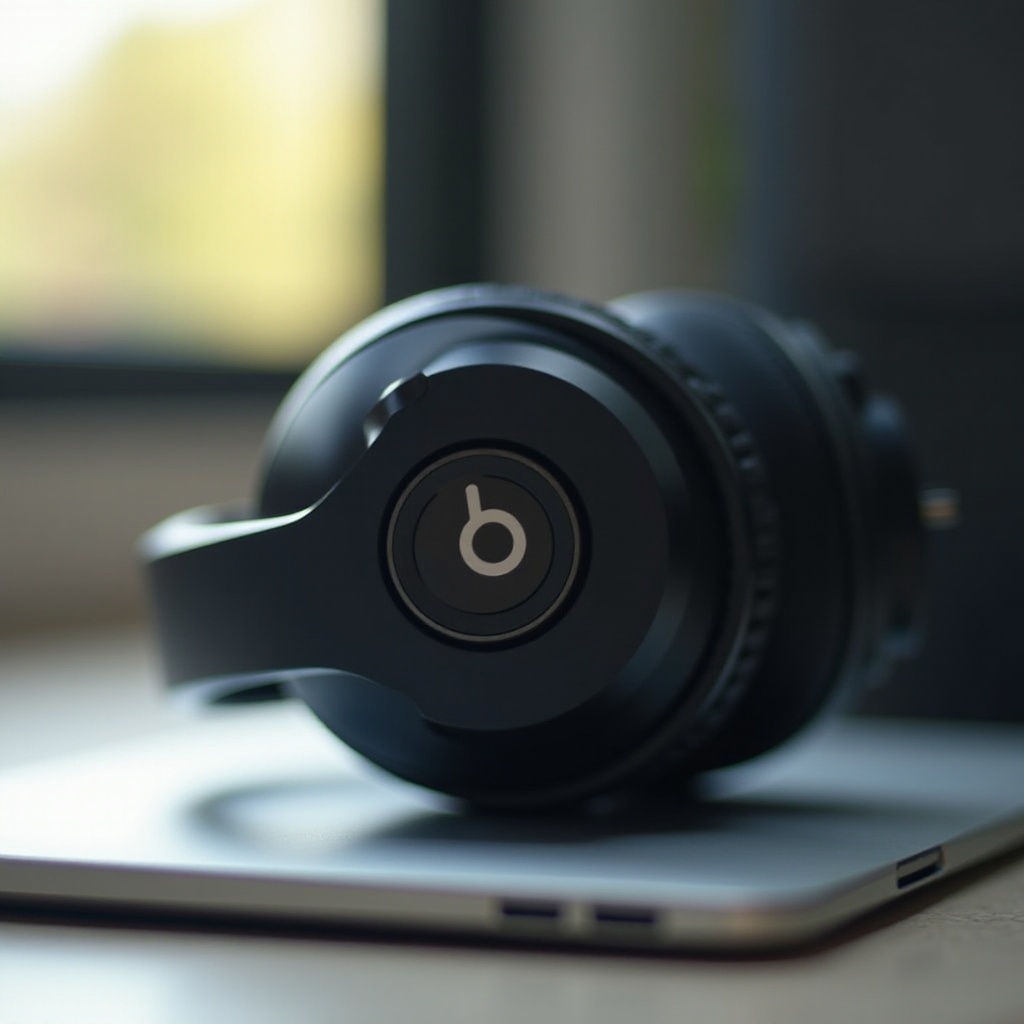
Memahami Headphone Beats Studio Anda
Sebelum masuk ke proses pairing, penting untuk mempersiapkan diri dengan headphone Beats Studio Anda. Memahami fitur-fitur mereka membantu menghindari masalah potensial dan meningkatkan pengalaman mendengarkan Anda. Setiap model mendukung konektivitas Bluetooth, yang menghilangkan kebutuhan akan kabel dan memungkinkan penggunaan yang nyaman. Mari siapkan headphone untuk pairing.
Mempersiapkan Mode Pairing
Untuk mencapai pairing yang sukses, mulailah dengan menyiapkan headphone dan perangkat Anda:
-
Isi Daya Headphone Anda: Pastikan headphone Beats Studio Anda terisi penuh, yang membantu mencegah gangguan selama penyiapan.
-
Aktifkan Bluetooth: Pastikan fitur Bluetooth pada smartphone, tablet, atau komputer Anda diaktifkan.
Dengan headphone terisi daya dan Bluetooth perangkat Anda aktif, Anda siap melanjutkan ke aktivasi mode pairing.
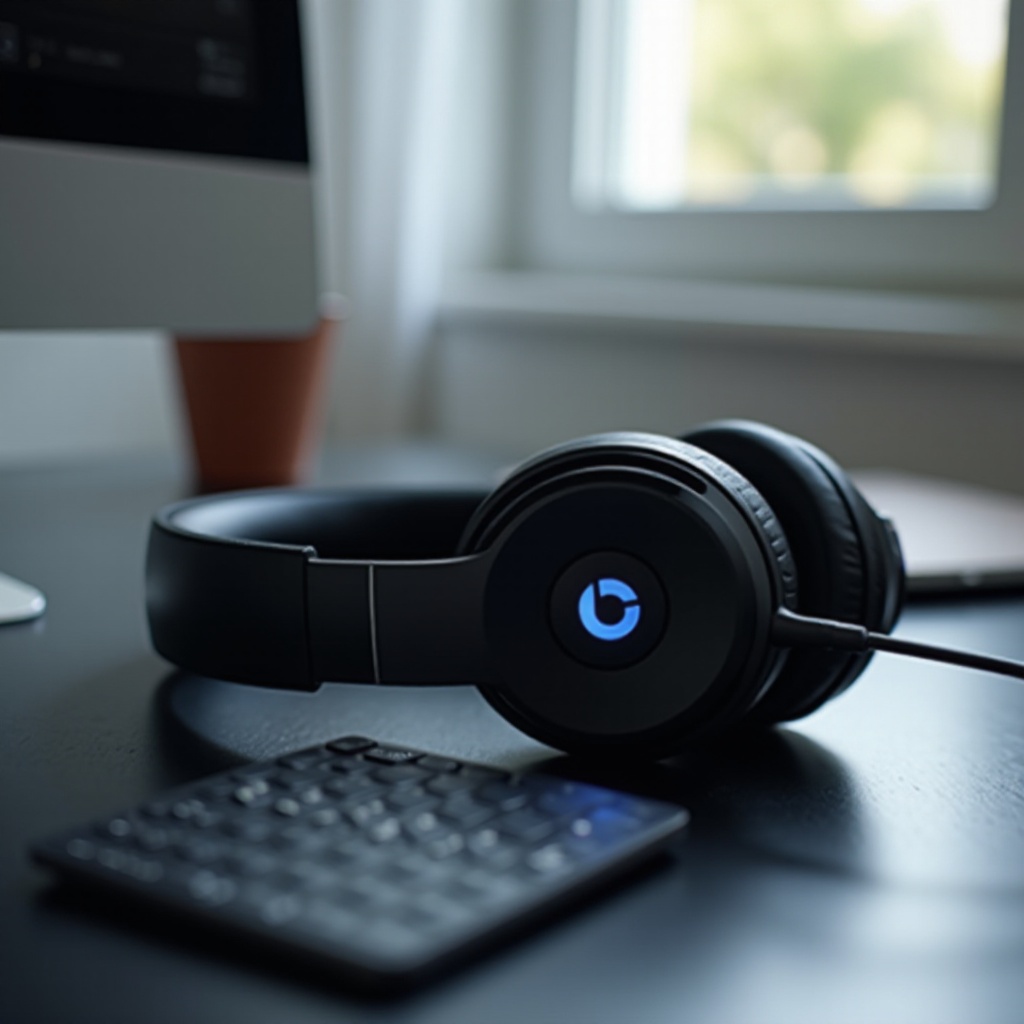
Memasuki Mode Pairing pada Headphone Beats Studio
Berikut adalah langkah-langkah sederhana untuk memasuki mode pairing:
- Mengaktifkan Mode Pairing:
- Untuk Beats Studio 3 Wireless, tekan dan tahan tombol daya selama sekitar 5 detik.
-
Lepaskan tombol setelah indikator LED mulai berkedip, menunjukkan bahwa headphone dalam mode pairing.
-
Indikator LED: Lampu LED berkedip berarti headphone kini dapat ditemukan oleh perangkat lain.
-
Tips Pairing Sukses:
- Posisikan headphone Anda dekat dengan perangkat untuk menghindari interferensi.
- Pastikan tidak ada perangkat lain yang mencoba terhubung secara bersamaan.
Dengan mode pairing yang aktif, menghubungkan ke perangkat yang berbeda menjadi langkah berikutnya.
Menghubungkan Beats Studio ke Berbagai Perangkat
Menghubungkan headphone Beats Studio Anda ke perangkat mana pun sangat mudah tetapi sedikit berbeda dengan setiap jenis perangkat.
Pairing dengan Perangkat iOS
- Buka ‘Pengaturan’ dan ketuk ‘Bluetooth’.
- Pastikan Bluetooth aktif dan pilih Beats Studio Anda dari daftar perangkat yang tersedia.
Pairing dengan Perangkat Android
- Arahkan ke ‘Pengaturan’, lalu ‘Koneksi’.
- Ketuk ‘Bluetooth’, aktifkan, dan pilih headphone Beats Studio Anda dari daftar.
Pairing dengan Komputer Windows dan Mac
- Windows: Buka ‘Pengaturan’, pilih ‘Perangkat’, lalu ‘Bluetooth & Perangkat Lain’. Klik ‘Tambah Bluetooth atau perangkat lain’ dan pilih headphone Anda.
- Mac: Arahkan ke menu Apple, buka preferensi sistem, dan klik ‘Bluetooth’. Temukan headphone Anda di bawah perangkat dan klik ‘Connect’.
Jika masalah pairing muncul, kami akan membahasnya di bagian selanjutnya.
Mengatasi Masalah Pairing Umum
Bahkan pengguna yang paling siap pun dapat mengalami masalah pairing. Berikut beberapa solusi pemecahan masalah:
- Masalah Konektivitas Bluetooth:
- Pastikan perangkat Anda memiliki kemampuan Bluetooth.
-
Coba matikan dan nyalakan kembali Bluetooth untuk mengatur ulang koneksi.
-
Pembaruan Firmware:
-
Perbarui firmware pada perangkat dan headphone Anda untuk menjaga kompatibilitas dan menyelesaikan masalah yang potensial.
-
Mulai Ulang Perangkat:
- Restart headphone dan perangkat yang Anda coba pasangkan untuk membangun koneksi yang baru.
Dengan menangani masalah umum ini, Anda mungkin akan menyelesaikan kesulitan pairing.
Tips untuk Penggunaan dan Perawatan Optimal
Maksimalkan manfaat headphone Beats Studio Anda dengan tips ini:
- Jaga Koneksi:
-
Jaga headphone Anda dekat dengan perangkat untuk menjaga koneksi yang kuat.
-
Hemat Baterai:
-
Matikan headphone Anda saat tidak digunakan untuk memperpanjang masa pakai baterai.
-
Tingkatkan Pengalaman:
- Investasikan dalam aksesori seperti casing atau pemancar Bluetooth untuk meningkatkan kegunaan.
Mengikuti tips ini memastikan umur panjang dan peningkatan kinerja headphone Anda.
Kesimpulan
Singkatnya, memasukkan headphone Beats Studio Anda ke mode pairing adalah tugas yang sederhana dengan langkah-langkah yang tepat. Dengan panduan ini, Anda dapat menghubungkan headphone Anda ke berbagai perangkat dengan lancar dan memecahkan masalah umum secara efektif. Untuk pertanyaan yang masih tertinggal, lihat FAQ di bawah.
Pertanyaan yang Sering Diajukan
Bagaimana saya tahu jika Beats Studio saya dalam mode pemasangan?
Saat dalam mode pemasangan, lampu LED pada headphone Beats Studio Anda akan berkedip, menunjukkan bahwa mereka siap untuk terhubung dengan perangkat lain.
Mengapa Beats Studio saya tidak bisa dipasangkan dengan perangkat saya?
Pastikan Bluetooth diaktifkan pada perangkat Anda dan headphone Anda terisi daya. Restart kedua perangkat jika pemasangan gagal.
Bisakah saya menghubungkan Beats Studio saya ke beberapa perangkat sekaligus?
Beats Studio dapat terhubung ke satu perangkat pada satu waktu. Putuskan sambungan dari perangkat saat ini sebelum memasangkannya dengan yang lain.