
Pengenalan
Headphone Beats menawarkan kualitas audio kelas atas dan desain yang elegan. Namun, karena begitu portabel, headphone ini mudah hilang. Untungnya, aplikasi Find My dari Apple memberikan cara sederhana bagi pengguna untuk melacak perangkat mereka, termasuk headphone Beats, memastikan keamanan dan memberikan ketenangan pikiran. Artikel ini akan memandu Anda melalui langkah-langkah yang diperlukan untuk menambahkan headphone Beats Anda ke aplikasi Find My menggunakan metode yang cepat dan mudah.
Memahami Aplikasi Find My
Aplikasi Find My adalah fitur bawaan pada perangkat iOS yang dirancang untuk membantu menemukan berbagai produk Apple, termasuk headphone Beats. Dengan aplikasi ini, pengguna dapat melacak lokasi perangkat, mengirim peringatan suara, dan menerima pemberitahuan penting jika perangkat hilang atau salah tempat. Untuk mulai menggunakan aplikasi ini, pengguna harus memiliki akun iCloud yang aktif dan memastikan perangkat mereka ditambahkan ke akun tersebut. Fitur ini secara efektif mengubah iPhone, iPad, atau Mac Anda menjadi pusat kendali untuk mengelola dan melindungi perangkat Anda. Memahami kemampuan aplikasi ini adalah kunci untuk mengintegrasikan headphone Beats Anda dengan efisien.
Pemeriksaan Kompatibilitas: Headphone Beats dan Find My
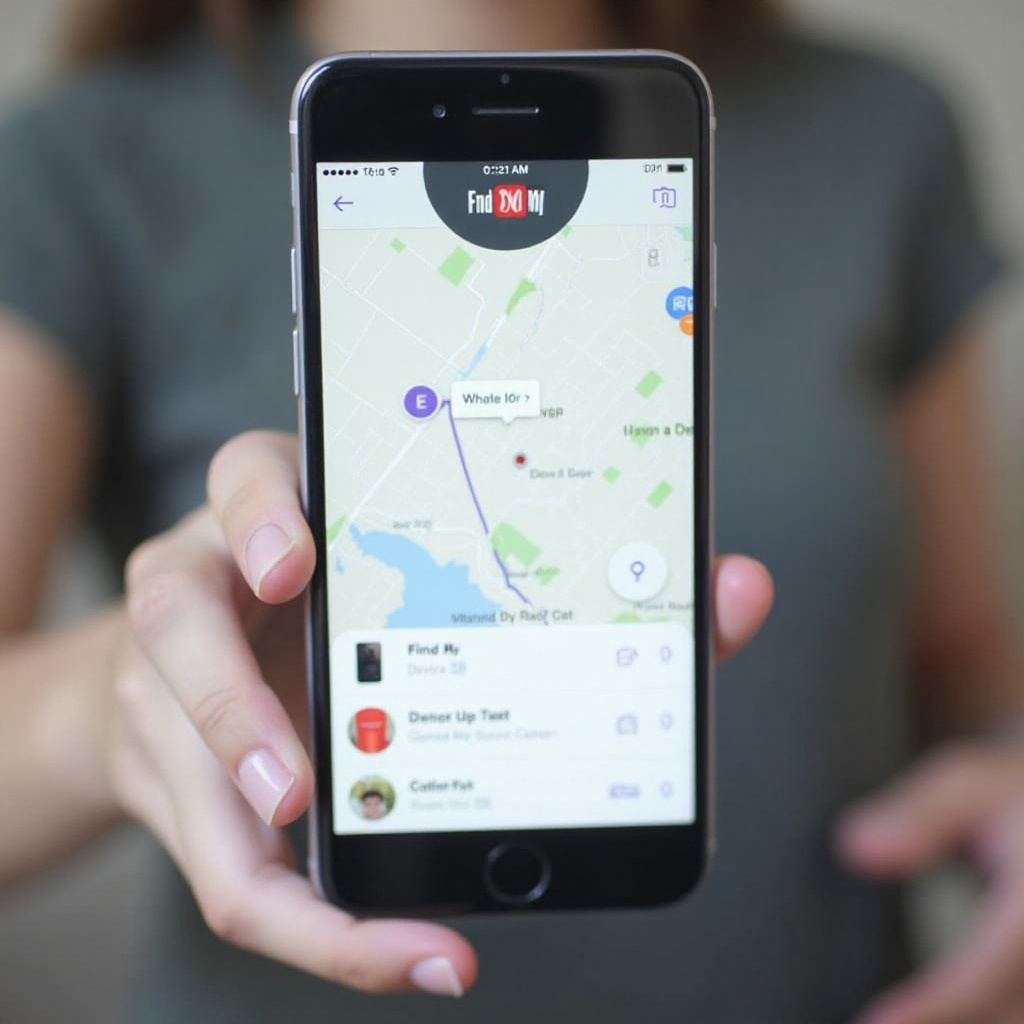
Sebelum menambahkan Beats ke Find My, penting untuk memverifikasi kompatibilitasnya. Tidak semua headphone Beats bekerja dengan fitur ini. Model yang kompatibel umumnya termasuk Beats Studio Buds, BeatsX, Powerbeats, dan Solo Pro. Memastikan kompatibilitas memastikan bahwa headphone dapat dilacak dengan lancar melalui aplikasi ini.
Anda dapat memverifikasi kompatibilitas dengan mengunjungi situs web resmi Apple atau meninjau buku panduan pengguna untuk model Beats spesifik Anda. Langkah awal ini penting untuk melindungi investasi Anda dan memanfaatkan fitur-fitur kuat aplikasi ini sepenuhnya.
Mempersiapkan Headphone Beats untuk Dipasangkan
Untuk mempersiapkan headphone Beats Anda agar dapat dipasangkan dengan aplikasi Find My, Anda perlu memastikan bahwa mereka terisi penuh—ini menjamin proses pengaturan yang tidak terputus. Sama pentingnya untuk memperbarui perangkat iOS dan headphone Anda ke versi firmware terbaru, karena pembaruan sering kali menyediakan perbaikan bug yang diperlukan dan peningkatan kompatibilitas.
Dengan memastikan bahwa perangkat Anda terisi daya dan diperbarui, Anda menciptakan lingkungan yang siap untuk menambahkan headphone Beats Anda ke aplikasi Find My tanpa hambatan teknis.
Panduan Langkah-demi-Langkah untuk Menambahkan Headphone Beats ke Find My
Menambahkan headphone Beats ke aplikasi Find My secara sukses melibatkan langkah-langkah berikut:
-
Buka Aplikasi Find My: Buka kunci perangkat iOS Anda dan navigasikan ke aplikasi Find My, yang umumnya terletak di perpustakaan aplikasi Anda.
-
Navigasi ke Tab Perangkat: Di dalam aplikasi, temukan tab ‘Perangkat’ di bagian bawah. Tab ini mencantumkan semua perangkat yang terkait dengan ID Apple Anda.
-
Tambah Headphone Beats Anda: Ketuk opsi untuk menambahkan perangkat baru. Sebelum ini, pastikan Beats Anda dalam mode pasangan. Ikuti instruksi di layar untuk menyelesaikan proses pemasangan. Jika berhasil, headphone Anda akan muncul dalam daftar perangkat.
Integrasi ini memungkinkan Anda memanfaatkan fitur-fitur aplikasi—seperti melihat lokasi Beats di peta atau memutar suara untuk membantu menemukannya jika mereka berada di dekat.
Mengatasi Masalah Umum
Kadang-kadang, masalah mungkin muncul selama pengaturan. Berikut cara mengatasi beberapa masalah umum:
-
Headphone Tidak Muncul: Verifikasi bahwa headphone Anda kompatibel dengan aplikasi dan ditempatkan dalam mode pasangan. Restart headphone dan aplikasi Find My sebagai langkah lebih lanjut.
-
Kesalahan Koneksi: Pastikan perangkat Anda memiliki koneksi internet yang stabil. Masalah jaringan dapat mencegah aplikasi berfungsi dengan benar; restart perangkat sederhana sering kali dapat menyelesaikan masalah konektivitas.
-
Ketidakcocokan Firmware: Periksa ulang bahwa perangkat iOS dan headphone Beats Anda memiliki pembaruan firmware terbaru, karena perangkat lunak yang tidak terkini mungkin menghalangi pemasangan yang benar dengan aplikasi.
Langkah-langkah ini seharusnya membantu merampingkan proses pengaturan, meningkatkan kegunaan headphone Beats Anda.
Maksimalkan Fitur Aplikasi Find My dengan Headphone Beats
Setelah ditambahkan dengan sukses, Anda dapat memanfaatkan potensi penuh aplikasi Find My dengan headphone Beats Anda. Manfaatkan fitur ‘Play Sound’ untuk menemukannya dengan mudah jika salah tempat. Selain itu, layanan lokasi GPS memberikan lapisan keamanan ekstra, menjaga lokasi headphone Anda tetap terkini. Aplikasi ini juga dapat memberi tahu Anda jika Anda meninggalkan headphone Anda, fitur yang berguna bagi mereka yang sering bepergian atau berpindah tempat.
Dengan memanfaatkan fitur-fitur ini, Anda meningkatkan keamanan investasi audio Anda sambil menyederhanakan manajemen perangkat.
Kesimpulan
Menambahkan headphone Beats ke aplikasi Find My memastikan mereka aman dan mudah dikelola. Memahami proses pengaturan, memverifikasi kompatibilitas, dan memanfaatkan fitur-fitur luas aplikasi ini akan membantu melindungi dan mengoptimalkan headphone Beats Anda. Merangkul teknologi seperti aplikasi Find My menjembatani kesenjangan antara keamanan pribadi dan kenyamanan, menawarkan ketenangan pikiran untuk peralatan audio berkualitas tinggi Anda.
Pertanyaan yang Sering Diajukan
Mengapa headphone Beats saya tidak muncul di aplikasi Find My?
Pastikan headphone Anda kompatibel dengan aplikasi dan dalam mode pasangan. Memulai ulang headphone dan aplikasi mungkin juga membantu.
Bisakah saya tetap menggunakan Find My jika headphone Beats saya mati?
Find My tidak dapat mendeteksi headphone Anda saat dimatikan, tetapi menunjukkan lokasi terakhir yang diketahui.
Bagaimana cara menghapus headphone Beats dari Find My?
Buka aplikasi Find My, pergi ke tab Perangkat, pilih Beats Anda, dan pilih opsi untuk menghapusnya.