
はじめに
ワイヤレスHPマウスを接続することで、作業環境を大幅に向上させ、柔軟性と効率性を享受できます。この包括的なガイドでは、HPマウスをUSBレシーバーまたはBluetooth経由で接続する手順をステップバイステップで説明します。また、一般的なトラブルシューティングの問題に対処し、マウスの機能を最大限に活用するためのヒントを共有します。
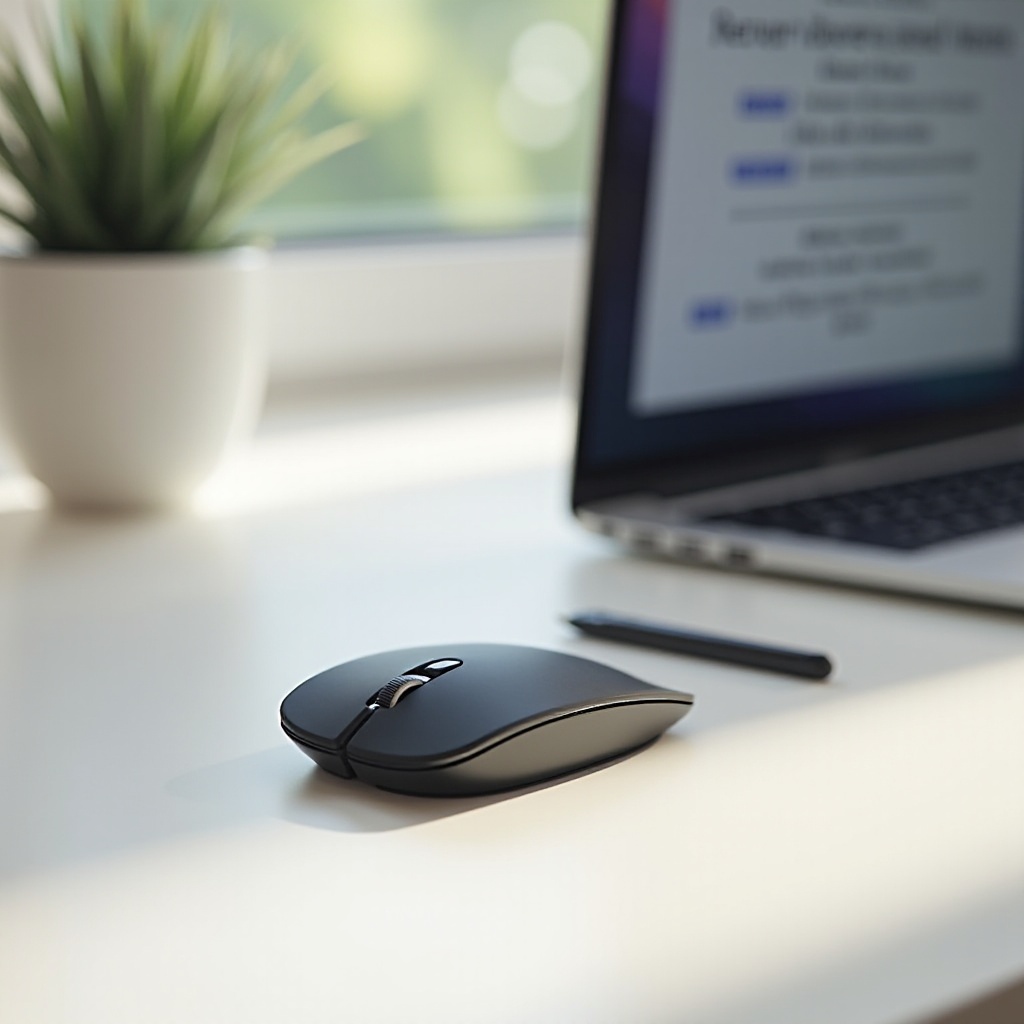
ワイヤレスHPマウスの理解
始める前に、HPマウスがUSBレシーバーまたはBluetoothを介して接続されるかどうかを理解することが重要です。この区別が設定プロセスの指針となり、正しい接続方法を使用することを確実にします。
ワイヤレス接続の種類: USBレシーバー対Bluetooth
USBレシーバーは通常マウスに同梱されており、コンピュータのUSBポートに直接接続します。一方で、Bluetoothマウスは追加のハードウェアを必要とせず、直接コンピュータに接続します。
HPマウスの互換性
コンピュータがマウスが使用する接続の種類をサポートしているか確認して互換性を確認します。ほとんどの現代のコンピュータは両方の接続方法をサポートしていますが、念のため確認してサプライズを避けるのは良い方法です。
これらの基本を理解することで、スムーズな設定の土台が築かれ、マウスが正しく接続できるようになります。

ワイヤレスHPマウスの設定
基本的な知識を持った状態で、HPマウスの接続準備が整いました。次の手順に従って、迅速に接続してください。
マウスとコンピュータの準備
- マウスのバッテリーが充電されており、操作可能か確認します。必要に応じて交換してください。
- コンピュータの電源を入れ、マウスをその範囲内に配置します。
USBレシーバー経由での接続
- USBレシーバーをコンピュータの空いているUSBポートに挿入します。
- マウスのスイッチを入れ、自動的に接続されるはずです。接続されない場合は、接続ボタンを押します。
Bluetooth経由での接続
- コンピュータのBluetooth設定を開きます。
- 通常はボタンを数秒間押すことで、マウスを探索可能モードに設定します。
- Bluetooth設定で「Bluetoothまたは他のデバイスを追加」をクリックし、提供されたオプションからマウスを選択します。
これらの手順を慎重に遵守することで、マウスとコンピュータとの間に信頼性のある接続を確立し、面倒なことなく接続できます。

接続問題のトラブルシューティング
正しい設定をしても、時折接続の問題が発生する可能性があります。このセクションでは一般的な問題を取り上げ、トラブルシューティングの方法を提供します。
一般的な接続問題
問題はマウスが検出されないことから頻繁に切断されることまで様々です。これらの症状を早期に認識することで、迅速に解決策を見つけることができます。
USBレシーバーの問題のトラブルシューティング
- USBレシーバーがポートにしっかりと差し込まれていることを確認します。
- コンピュータの異なるUSBポートをテストします。
- コンピュータを再起動して接続をリフレッシュします。
Bluetoothペアリングの失敗を解決する
- コンピュータでBluetoothがアクティブであることを確認します。
- マウスがペアリングモードにあることを再確認します。
- 必要に応じてコンピュータのBluetoothドライバーを更新します。
これらのトラブルシューティング手段は発生するほとんどの問題を解決し、中断のないワイヤレス体験を可能にします。
ワイヤレスマウスの体験を向上させる
接続が確立されたら、HPマウスのパフォーマンスを最適化してワークフローに適した形にすることを検討してください。
ソフトウェアのカスタマイズと設定
HPはマウスの機能をカスタマイズするためのソフトウェアを提供しています。感度の調整、ボタンの再割り当て、ショートカットの設定を行い、体験をパーソナライズしましょう。
効率的なバッテリー管理へのヒント
- 使用しないときはマウスをオフにします。
- コスト削減と廃棄物削減のために充電式バッテリーを選びます。
- バッテリー残量を把握し、サプライズを避けます。
これらの実践を取り入れることで、ワイヤレスHPマウスが不可欠なツールとなり、全体的な生産性を向上させます。
結論
ワイヤレスHPマウスを接続し、最適化する方法を学ぶことは難しいことではありません。詳細な理解、簡潔な設定手順、有効なトラブルシューティング、カスタマイズのヒントによって、マウスは円滑に機能し、技術的ニーズに対応し、問題なくサポートします。
よくある質問
ワイヤレスHPマウスが接続しないのはなぜですか?
バッテリーを確認し、接続モードが有効になっていることを確認し、デバイスの互換性を確認してください。
USBレシーバーなしでHPマウスを使用できますか?
はい、Bluetoothをサポートしていれば可能です。デバイスがBluetoothでペアリングできることを確認して、直接接続してください。
HPマウスのドライバーを更新するにはどうすればよいですか?
HPのウェブサイトを訪問し、マウスモデルを検索して、最新のドライバーをダウンロードして最適なパフォーマンスを維持してください。