
Panimula
Ang pagkonekta ng wireless mouse ay nagbabago sa iyong workspace sa pamamagitan ng pagtanggal ng mga kable at pagpapahusay ng mobility. Sa tamang gabay, ang pagkonekta ng iyong wireless mouse ay magiging madali. Sa gabay na ito, matututuhan mong magtatag at mag-maintain ng wireless connections, na tinitiyak ang kalat-free na karanasan gamit ang parehong Bluetooth at RF mice.

Pag-unawa sa Teknolohiya ng Wireless Mouse
Ngayon taong 2024, ang mga wireless mouse ay nag-aalok ng perpektong kombinasyon ng kaginhawaan at saklaw. May dalawang pangunahing uri ng wireless mice: ang mga Bluetooth mice, na kumokonekta sa pamamagitan ng built-in na teknolohiya ng Bluetooth sa iyong computer, at ang RF mice, na gumagamit ng isang USB receiver.
– Bluetooth Mice: Ang mga ito ay nagtatatag ng direktang koneksyon sa iyong sistema, na hindi na nangangailangan ng dongle. Gayunpaman, minsang nakakaranas ito ng interference issues.
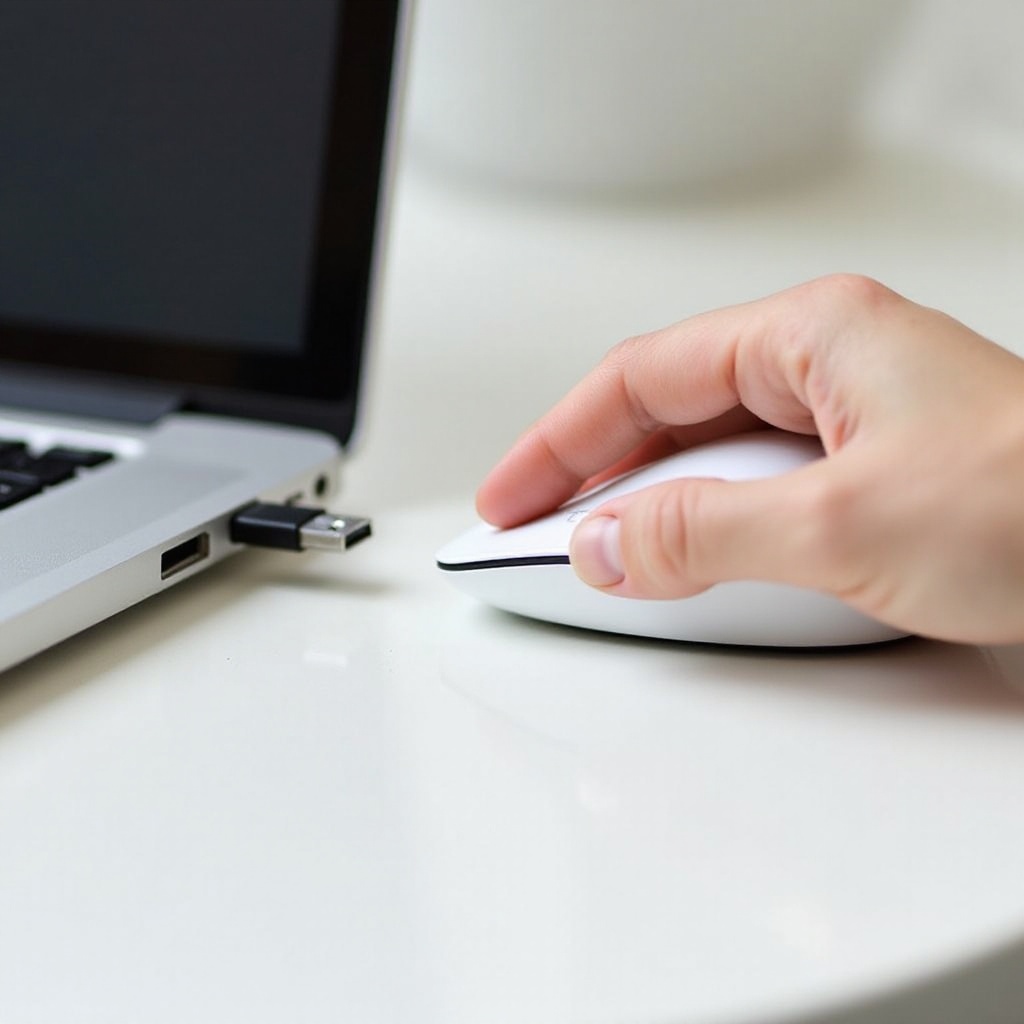
– RF Mice: Na may USB receiver, ang RF mice ay nag-aalok ng matatag at mabilis na koneksyon, kahit na gumagamit ito ng mahalagang USB slot.
Ang pagpili ng tamang mouse ay depende sa iyong natatanging pangangailangan. Ang kaalaman sa mga uri na ito ay nagbibigay-daan sa susunod na seksyon sa mga pamamaraan ng koneksyon.
Paano Ikonekta ang Isang Bluetooth Wireless Mouse
Para sa Bluetooth wireless mice, bahagyang naiiba ang proseso ng koneksyon sa pagitan ng mga operating system.
- Pagkonekta sa Windows Devices:
- I-click ang ‘Start’ menu, pagkatapos ay ‘Settings’.
- Pumunta sa ‘Devices’, pagkatapos ay ‘Bluetooth & other devices’.
- Tiyakin na nakabukas ang Bluetooth at piliin ang ‘Add Bluetooth or other device’.
-
Piliin ang ‘Bluetooth’ at maghintay hanggang lumitaw ang iyong mouse; piliin ito upang mag-pair at mag-connect.
-
Pagkonekta sa Mac Devices:
- Buksan ang Apple menu, mag-navigate sa ‘System Preferences’.
- I-click ang ‘Bluetooth’.
- I-on ang Bluetooth. Awtomatikong magsisimula ang iyong Mac sa paghahanap ng mga device.
- Kapag na-detect ang iyong mouse, i-click ang ‘Connect’.
Pagkatapos ikonekta ang iyong Bluetooth mouse, dapat mong maranasan ang isang maayos na wireless na karanasan. Tingnan natin ngayon ang setup ng RF wireless mice, na kilala sa mas malakas na koneksyon.
Paano Ikonekta ang Isang RF Wireless Mouse
Ang RF mice ay nag-aalok ng pagiging maaasahan sa koneksyon, lalo na kapag maramihan ang Bluetooth devices na maaaring magdulot ng congestion.
- Pagsasaayos ng RF Receiver:
- Ilagay ang mga baterya sa iyong wireless mouse.
- Ikonekta ang RF USB receiver sa iyong computer.
- Dapat kusang kumonekta ang mouse. Kung hindi, pindutin ang ‘connect’ button na karaniwang matatagpuan sa device.
Ang matagumpay na setup ay nagbibigay-daan sa walang patid na paggamit, na may minimal na connectivity issues. Ngayon, pumunta tayo sa pagpapanatili ng kahusayan at seguridad ng iyong wireless na koneksyon.
Mga Tip para sa Pagpapanatili ng Wireless Mouse Connectivity
Ang pagtiyak ng walang patid at ligtas na koneksyon ay nangangailangan ng ilang pinakamahusay na kasanayan:
– Iwasan ang interference sa pamamagitan ng pag-iwas na ilapit ang mga electronics tulad ng microwaves sa iyong workspace.
– Regular na suriin ang mga update sa device at software upang mapanatili ang seguridad.
Nagiging mas madali ang maintenance kapag naging kaugalian ang mga hakbang na ito. Kahit na may wastong pangangalaga, minsang nagkakaroon ng mga problema. Dito tayo pumunta sa pag-troubleshoot.
Pagtugon sa Karaniwang Problema sa Koneksyon
Bagamat nakakadagdag ang wireless mice ng kaginhawaan, minsan nagkakaroon ito ng connectivity hitches na madali namang masolusyunan.
– Bluetooth Problems: I-re-pair ang iyong mouse kung ito ay nakadisconnect. Tingnan muli ang iyong Bluetooth drivers upang matiyak na napapanahon ito.
– RF Signal Issues: Kung hindi tumutugon ang iyong RF mouse, alisin at ibalik ang USB receiver. Kung patuloy ang problema, subukan ang setup sa ibang makina upang matiyak kung may hardware faults.
Ang paglutas ng mga isyung ito ay tinitiyak na ang iyong mouse ay gumagana nang maayos. Ang pagiging proactive sa pamamagitan ng pag-update ng mga accessories at pagpapalit ng mga baterya nang regular ay makakapigil sa maraming hadlang.
Konklusyon
Ang wastong pagkonekta ng wireless mouse, maging ito ay Bluetooth o RF, ay isang direktang proseso na nangangailangan ng mga simpleng hakbang at kaunting pag-maintain. Sa pag-intindi sa iba’t ibang uri ng koneksyon at pagsunod sa mga inirerekomendang kasanayan, ang iyong workspace ay makakaranas ng pinalaking kahusayan at ginhawa. Yakapin ang wireless na teknolohiya para sa isang moderno at malinis na hinaharap.
Madalas na Itanong
Ano ang dapat kong gawin kung ang aking wireless na mouse ay hindi kumokonekta?
Tiyakin na may kuryente ang iyong mouse, may mga bagong baterya, at subukang i-pair muli. Para sa RF mouse, i-replug ang receiver.
Paano ko malalaman kung ang aking computer ay sumusuporta sa wireless na mouse?
Suriin ang mga detalye ng iyong device para sa kakayahan ng Bluetooth, o tiyakin ang isang libreng USB port para sa RF mouse.
Ligtas ba ang wireless na mouse mula sa hacking?
I-update ang iyong mga driver nang regular at mag-apply ng mga security patches. Gumamit ng Bluetooth na may encryption para sa dagdag na kaligtasan.