
บทนำ
การปรับแต่งเซ็ตอัพการเล่นเกมของคุณด้วยตัวเลือกสีที่ปรับแต่งได้สามารถเพิ่มประสบการณ์การเล่นเกมของคุณได้อย่างมาก Razer ผู้นำด้านอุปกรณ์ต่อพ่วงการเล่นเกม มีคุณสมบัติเปลี่ยนสีที่ยืดหยุ่นสำหรับเมาส์ของพวกเขา คู่มือนี้จะพาคุณผ่านวิธีการที่ง่ายและมีประสิทธิภาพในการเปลี่ยนสีเมาส์ Razer ของคุณให้เหมาะกับสไตล์ของคุณ
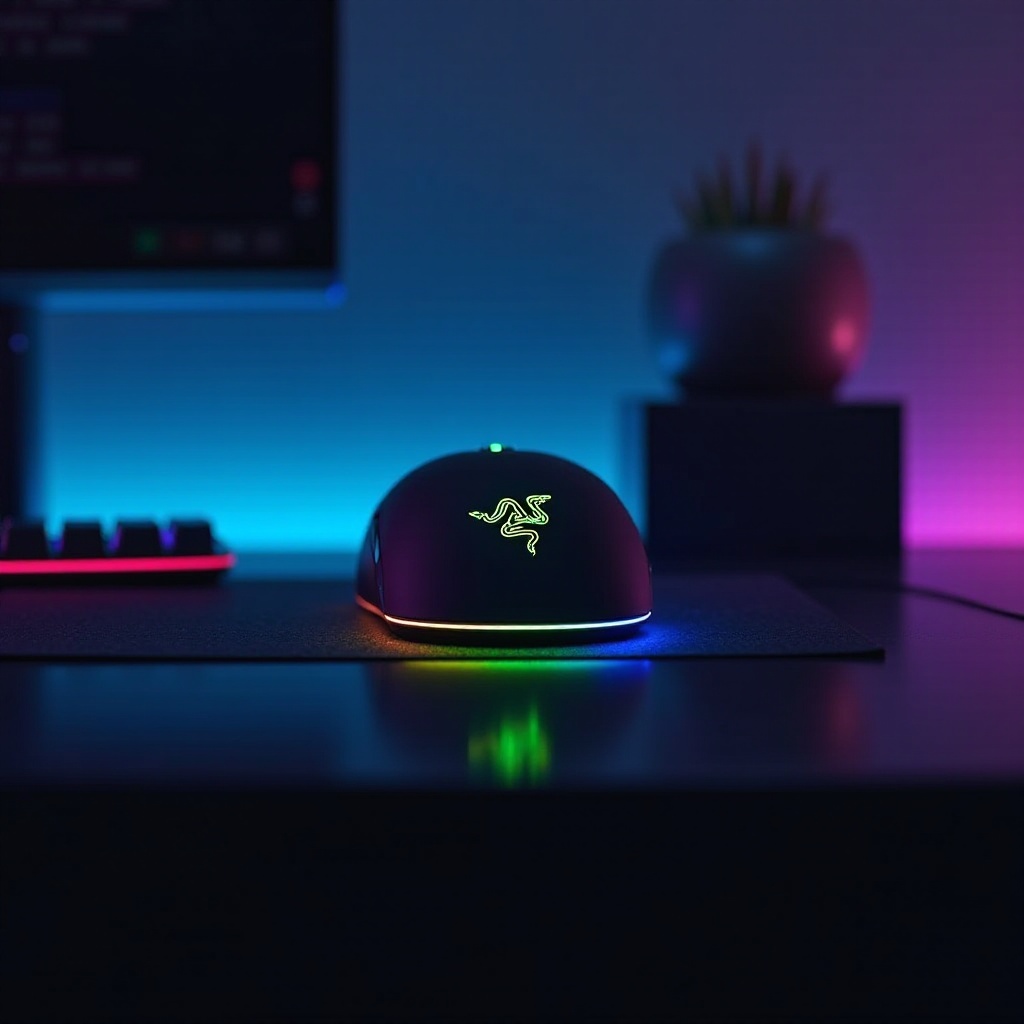
ทำความเข้าใจ Razer Chroma
Razer Chroma เป็นระบบไฟ RGB ที่ออกแบบมาเพื่อปรับแต่งอุปกรณ์เล่นเกมของคุณ ด้วยความเข้ากันได้กับผลิตภัณฑ์ต่างๆ จึงสำคัญที่จะเข้าใจสิ่งที่ Chroma นำเสนอ ก่อนที่คุณจะเริ่มปรับแต่ง ฟีเจอร์ที่มีความคล่องตัวนี้ทำงานร่วมกันกับชุดอุปกรณ์ต่อพ่วงการเล่นเกมของ Razer ก่อนปรับแต่งให้มั่นใจว่าเมาส์ของคุณรองรับ Chroma เพื่อให้สามารถใช้งานได้เต็มประสิทธิภาพ
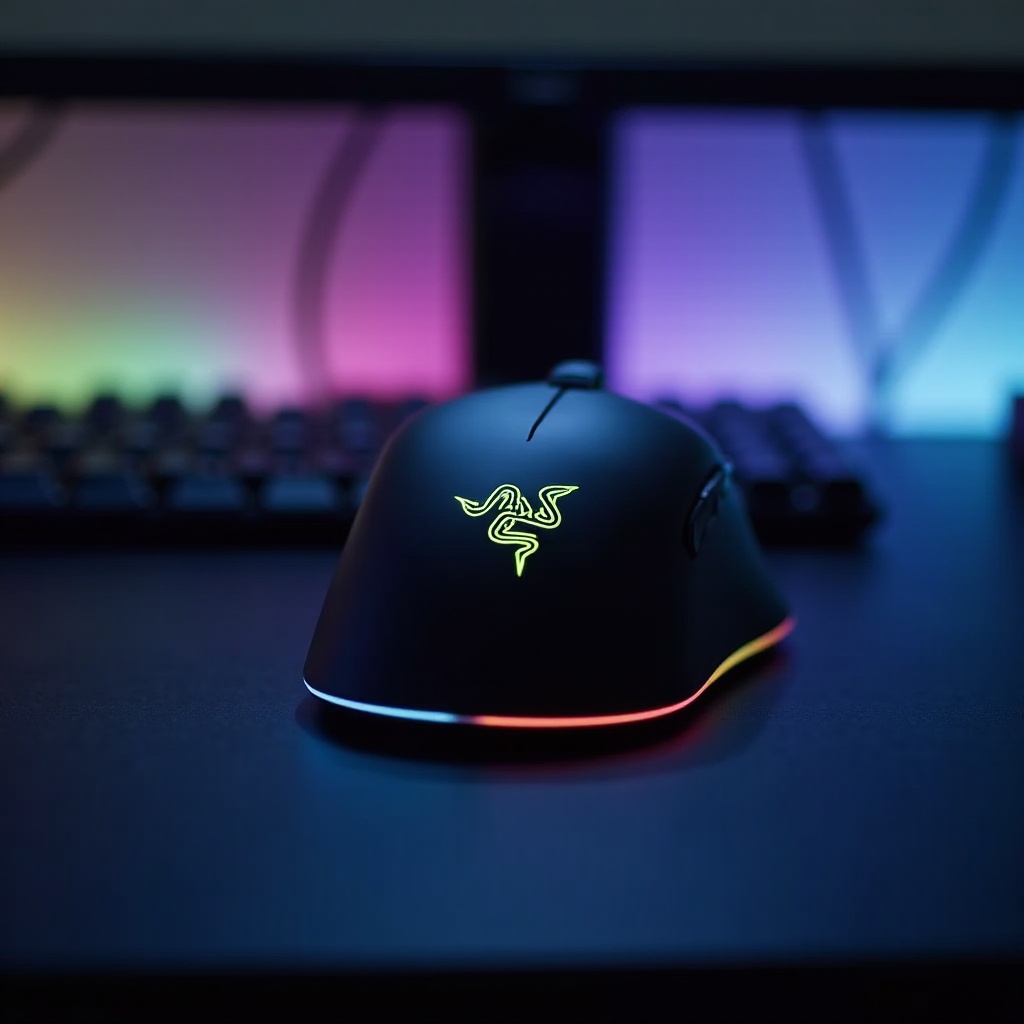
เตรียมการเปลี่ยนสีเมาส์
เริ่มต้นด้วยการใช้ซอฟต์แวร์ที่ชื่อว่า Razer Synapse ซึ่งมีความสำคัญในการจัดการการตั้งค่าสี
- การติดตั้ง Razer Synapse: เริ่มต้นด้วยการดาวน์โหลด Razer Synapse จากเว็บไซต์ของ Razer ทำตามขั้นตอนการติดตั้ง และหากคุณเป็นมือใหม่ สร้างบัญชีเพื่อเข้าถึงทุกฟีเจอร์
- ขั้นตอนการตั้งค่าเริ่มต้น: หลังการติดตั้ง เชื่อมต่อเมาส์ Razer ผ่าน USB เปิดใช้งาน Synapse และตรวจสอบว่าอุปกรณ์ของคุณปรากฏหรือไม่ หากไม่ ปัญหาอาจเกี่ยวข้องกับการเชื่อมต่ออุปกรณ์หรือการรีสตาร์ทซอฟต์แวร์
คู่มือขั้นตอนการเปลี่ยนสีเมาส์ Razer ของคุณ
เมื่อ Synapse ถูกตั้งค่า การเปลี่ยนสีเมาส์ของคุณก็ไม่ยากเย็นนัก:
1. การเข้าถึง Razer Synapse: เปิดแอป Synapse โดยให้แน่ใจว่าเมาส์ของคุณถูกเชื่อมต่อ
2. ไปที่การตั้งค่าไฟ: คลิกที่อุปกรณ์ของคุณและไปยังแท็บ ‘Lighting’
3. การเลือกตัวเลือกสี: สำรวจตัวเลือกสีที่ตั้งไว้ล่วงหน้าและแบบกำหนดเอง ชมเอฟเฟ็กต์แบบสเตติก แบบหายใจ หรือการหมุนสเปกตรัมเพื่อหาสิ่งที่เหมาะสมที่สุดกับสไตล์ของคุณ
การสำรวจตัวเลือกสีที่ตั้งไว้ล่วงหน้า
Razer Synapse มีโหมดสีที่ตั้งไว้ล่วงหน้าที่สะดวกซึ่งทำให้กระบวนการปรับแต่งง่ายขึ้น ตัวเลือกเหล่านี้รวมถึงสีสเตติกไปจนถึงโหมดไดนามิกเช่น ‘Reactive’ หรือ ‘Wave’ ตัวเลือกที่ตั้งไว้ล่วงหน้าเหมาะสำหรับนักเล่นเกมที่ต้องการการปรับแต่งอย่างราบรื่น เปลี่ยนจากเอฟเฟ็กต์หนึ่งไปยังอีกเอฟเฟ็กต์หนึ่งได้อย่างง่ายดาย เพิ่มความมีสไตล์ให้กับเซ็ตอัพการเล่นเกมของคุณ
ปรับแต่งโครงสีของคุณเอง
หากต้องการปรับแต่งเพิ่มเติม สำรวจการสร้างโครงสีที่กำหนดเองด้วย Synapse:
- การสร้างโปรไฟล์กำหนดเอง: เยี่ยมชม ‘Chroma Workshop’ ภายใน Synapse ใช้ตัวเลือกโซนและมัลติเลเยอร์เพื่อการปรับแต่งอย่างละเอียด
- การบันทึกและนำไปใช้: บันทึกโปรไฟล์ใหม่ด้วยชื่อที่ไม่ซ้ำกัน วิธีนี้ง่ายต่อการเปลี่ยนระหว่างเอฟเฟ็กต์ไฟโดยยังคงรักษาความคิดสร้างสรรค์ไว้ นำโปรไฟล์ไปใช้ผ่าน Synapse และชมการเปลี่ยนแปลงของเมาส์ของคุณ
เอฟเฟ็กต์แสงขั้นสูง
เพิ่มออร่าการเล่นเกมของคุณด้วยเอฟเฟ็กต์ขั้นสูงที่ Synapse นำเสนอ:
- เอฟเฟ็กต์แบบ Reactive และ Wave: ปรับแต่งเอฟเฟ็กต์ที่ตอบสนองต่อการกระทำการเล่นเกม เช่นการคลิก เปิดเผยการเล่นเกมที่มีประสบการณ์แบบอินเทอร์แอคทีฟด้วยไฟแบบรีแอคทีฟ
- การจัดเลเยอร์เอฟเฟ็กต์: ผสมผสานเลเยอร์ไฟหลายชั้นเพื่อความซับซ้อน ปรับความโปร่งแสงเพื่อรวมสีได้อย่างราบรื่น
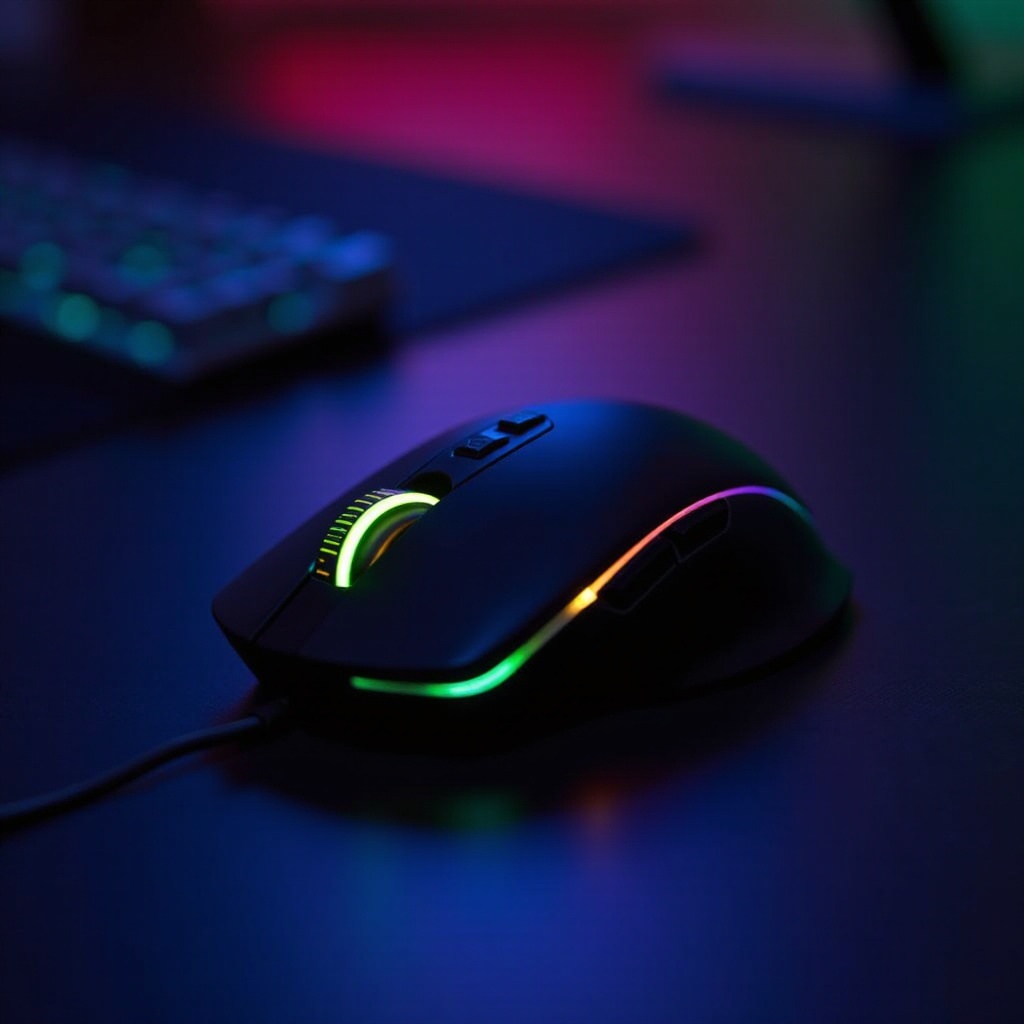
การแก้ไขปัญหาทั่วไป
แม้กระทั่งกับซอฟต์แวร์ที่ใช้งานง่าย ปัญหาอาจเกิดขึ้นได้ การแก้ไขปัญหาทั่วไปรวมถึงการตรวจสอบการเชื่อมต่ออุปกรณ์และอัปเดตซอฟต์แวร์ Synapse หากการตั้งค่าไม่ถูกนำไปใช้ การรีสตาร์ทซอฟต์แวร์อาจแก้ไขปัญหากลุ่มเล็กๆ ได้ หากต้องการความช่วยเหลือเพิ่มเติม โปรดปรึกษาฟอรัมของ Razer ที่มีคำแนะนำจากผู้เชี่ยวชาญและผู้ใช้อื่นๆ
บทสรุป
การปรับสีเมาส์ Razer ของคุณช่วยยกระดับสถานที่เล่นเกมของคุณ ด้วยเครื่องมือที่ง่ายต่อการใช้เช่น Razer Synapse กระบวนการนี้จึงกลายเป็นเรื่องที่ง่ายและให้ผลตอบแทนที่คุ้มค่า การทดลองกับเอฟเฟ็กต์ต่างๆ จะทำให้ความคิดสร้างสรรค์ของคุณฉายแสง เปลี่ยนสถานที่เล่นเกมของคุณให้เป็นที่เชี่ยวชาญที่ปรับแต่งเอง
คำถามที่พบบ่อย
จะรีเซ็ตการตั้งค่าสีเมาส์ Razer ได้อย่างไร?
ในการรีเซ็ต ให้เปิด Razer Synapse เลือกอุปกรณ์ของคุณและหาตัวเลือกสำหรับรีเซ็ตโปรไฟล์หรือคืนค่าการตั้งค่าเริ่มต้น
ทำไม Razer Synapse ไม่รู้จักเมาส์ของฉัน?
ตรวจสอบให้แน่ใจว่าเมาส์ของคุณเชื่อมต่อกับพีซีอย่างถูกต้อง ตรวจสอบการเชื่อมต่อ USB และยืนยันว่าโปรแกรม Synapse ของคุณเป็นเวอร์ชันล่าสุด
ฉันสามารถซิงโครไนซ์แสงเมาส์ Razer กับอุปกรณ์อื่น ๆ ได้หรือไม่?
ได้ โดยใช้ Razer Synapse คุณสามารถซิงค์เอฟเฟกต์แสงกับอุปกรณ์ที่สามารถใช้งาน Razer Chroma ทั้งหมดเพื่อการซิงโครไนซ์ที่สอดคล้องกัน