
บทนำ
Beats Studio Buds มอบประสบการณ์เสียงไร้สายที่ราบรื่นกับ iPhones อย่างไรก็ตาม ผู้ใช้บางคนพบปัญหาการเชื่อมต่อที่น่าผิดหวังซึ่งขัดขวางความพึงพอใจในการฟัง คู่มือนี้จะอธิบายวิธีแก้ไขที่มีประสิทธิภาพในการเอาชนะความท้าทายเหล่านี้ เพื่อให้แน่ใจว่าคุณจะเพลิดเพลินกับ Beats Studio Buds โดยไม่มีการขัดจังหวะ การทำความเข้าใจพื้นฐานการเชื่อมต่อของ Beats Studio Buds กับ iPhones จะช่วยในการแก้ไขปัญหาเหล่านี้อย่างมีประสิทธิภาพ
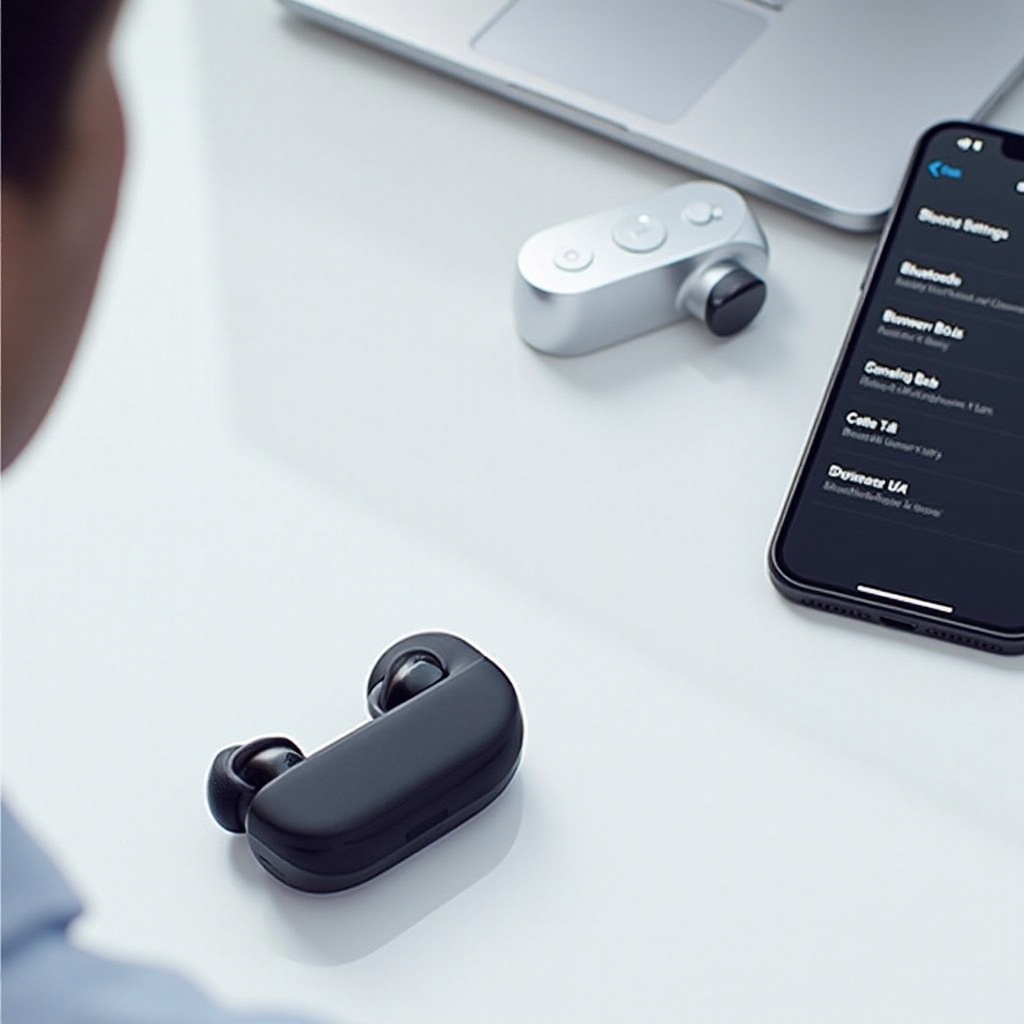
การเชื่อมต่อของ Beats Studio Buds และ iPhone
การสื่อสารระหว่าง Beats Studio Buds และ iPhones ขึ้นอยู่กับเทคโนโลยี Bluetooth ที่ช่วยในเรื่องการถ่ายโอนเสียงไร้สาย เพื่อให้แน่ใจว่าความเข้ากันได้และการเชื่อมต่อ ต้องทำการอัปเดตซอฟต์แวร์ของ iPhone เป็นประจำ การอัปเดตซอฟต์แวร์มักมาพร้อมกับการปรับปรุงความเข้ากันได้และความเสถียรของ Bluetooth เมื่อมีพื้นฐานดังกล่าว เราสามารถไปยังวิธีการแก้ไขปัญหาเบื้องต้นที่อาจแก้ไขปัญหาการเชื่อมต่อง่ายๆ ได้
ขั้นตอนการแก้ไขปัญหาเบื้องต้น
ปัญหาการเชื่อมต่อหลายๆ เรื่องสามารถแก้ไขได้ด้วยการทำตามขั้นตอนง่ายๆ:
1. ตรวจสอบว่า Bluetooth เปิดบน iPhone: ไปที่ ‘การตั้งค่า’ เลือก ‘Bluetooth’ และยืนยันว่าเปิดสวิตช์
2. ตรวจสอบว่า Beats Studio Buds อยู่ในโหมดการจับคู่: เปิดใช้งานโหมดจับคู่โดยกดปุ่มระบบของเคสจนกระทั่งไฟ LED กะพริบ
3. รีสตาร์ท iPhone และหูฟัง: ปิดอุปกรณ์ทั้งสอง รอไม่กี่วินาที แล้วเปิดใหม่อีกครั้ง
การทำขั้นตอนพื้นฐานเหล่านี้บ่อยครั้งสามารถแก้ไขปัญหาเล็ก ๆ ได้ อย่างไรก็ตาม หากปัญหายังคงอยู่ อาจต้องใช้วิธีแก้ไขปัญหาขั้นสูงเพิ่มเติมในการเชื่อมต่อ
การแก้ไขปัญหาขั้นสูงสำหรับปัญหาการเชื่อมต่อ
เทคนิคการแก้ไขปัญหาขั้นสูงอธิบายวิธีแก้ไขเมื่อความพยายามเบื้องต้นล้มเหลว:
1. รีเซ็ต Beats Studio Buds เป็นค่าโรงงาน: วางหูฟังในเคสชาร์จ เปิดฝา และกดปุ่มระบบจนกว่าไฟ LED จะกะพริบสีแดงแล้วสีขาว ทำการจับคู่หูฟังใหม่กับ iPhone ของคุณ
2. อัปเดต iOS และเฟิร์มแวร์ Beats: การอัปเดตซอฟต์แวร์เป็นประจำสามารถแก้ไขบัคที่รู้จักได้ ตรวจสอบว่า iOS ของ iPhone และเฟิร์มแวร์ของ Beats Studio Buds เป็นเวอร์ชันล่าสุด
3. ลบการจับคู่ก่อนหน้าของอุปกรณ์: ไปที่ ‘การตั้งค่า’ แตะ ‘Bluetooth’ หา Beats Studio Buds ของคุณ และเลือก ‘ลืมอุปกรณ์นี้’ ทำการจับคู่หูฟังใหม่เพื่อสร้างการเชื่อมต่อ
มาตรการเหล่านี้มักจะแก้ไขปัญหาการเชื่อมต่อที่รุนแรงขึ้น หากขั้นตอนเหล่านี้ไม่สามารถแก้ไขปัญหาได้ ขั้นตอนถัดไปคือการดูปัจจัยภายนอกตัวอุปกรณ์เอง
การจัดการกับปัญหาที่คงอยู่
เมื่อปัญหายังคงอยู่ สิ่งแวดล้อมอาจเป็นปัญหา หรืออาจต้องปรับปรุงการตั้งค่าที่มากขึ้น:
1. ตรวจสอบการแทรกแซงสิ่งแวดล้อม: อุปสรรคทางกายภาพหรือสัญญาณจากอุปกรณ์อื่นสามารถขัดขวางการทำงานของ Bluetooth ย้ายไปยังพื้นที่อื่นหรือปิดอุปกรณ์ Bluetooth ที่แข่งขันเพื่อทดสอบ
2. ทำการรีเซ็ตการตั้งค่าเครือข่ายบน iPhone: ไปที่ ‘การตั้งค่า’ เลือก ‘ทั่วไป’ ‘รีเซ็ต’ และ ‘รีเซ็ตการตั้งค่าเครือข่าย’ เพื่อสร้างการเชื่อมต่อเครือข่ายใหม่ในขณะที่รักษาข้อมูลของคุณ
การดำเนินการตามกลยุทธ์เหล่านี้ควรลดปัญหาการเชื่อมต่อ การรักษาการเชื่อมต่อที่เสถียรไปข้างหน้าเป็นสิ่งสำคัญต่อการทำงานที่สม่ำเสมอ ซึ่งนำไปสู่วิธีการป้องกัน
เคล็ดลับในการป้องกันปัญหาการเชื่อมต่อในอนาคต
มาตรการป้องกันเป็นกุญแจสำคัญในการลดปัญหาการเชื่อมต่อในอนาคต:
1. รักษาอุปกรณ์ให้มีแบตเตอรี่อายุและอัปเดต: ระดับแบตเตอรี่ต่ำสามารถทำให้เกิดปัญหาการเชื่อมต่อได้ ชาร์จอุปกรณ์ของคุณเป็นประจำและตรวจสอบว่าใช้ซอฟต์แวร์ล่าสุด
2. การบำรุงรักษาเป็นประจำ: ทำความสะอาดหูฟังและเคสชาร์จด้วยผ้านุ่มแห้งเพื่อรักษาสภาพดี หลีกเลี่ยงความชื้นและสารเคมีที่เป็นอันตราย
การปฏิบัติตามแนวทางเหล่านี้จะช่วยให้คุณมีการเชื่อมต่อเสียงที่เชื่อถือได้ ป้องกันปัญหาที่อาจเกิดขึ้น เราได้จัดการกับข้อกังวลที่พบในที่นี้ แต่มีคำถามเฉพาะอีกมากมายที่ครอบคลุมด้านล่าง
สรุป
การแก้ไขปัญหาการเชื่อมต่อระหว่าง Beats Studio Buds และ iPhones มีความเกี่ยวข้องกับการทำความเข้าใจขั้นตอนการเชื่อมต่อและทำตามขั้นตอนการแก้ไขปัญหาที่มีระบบ ตั้งแต่การตรวจสอบเบื้องต้นไปจนถึงวิธีการแก้ไขขั้นสูง คู่มือนี้มอบกลยุทธ์ในการให้แน่ใจว่าอุปกรณ์ของคุณเชื่อมต่ออย่างราบรื่น การรับมาตรการป้องกันช่วยรักษาการเชื่อมต่อที่เสถียรในระยะยาว หากปัญหายังคงอยู่หลังจากทำตามขั้นตอนเหล่านี้ การติดต่อฝ่ายสนับสนุนมืออาชีพอาจจำเป็น เพลิดเพลินกับดนตรีของคุณได้โดยง่าย!
คำถามที่พบบ่อย
ทำไม Beats Studio Buds ของฉันถึงไม่เชื่อมต่อกับ iPhone ของฉัน?
การเชื่อมต่อล้มเหลวสามารถเกิดจากการรบกวนของ Bluetooth ปัญหาความเข้ากันได้ของซอฟต์แวร์ หรือความจำเป็นในการรีเซ็ตอุปกรณ์
ฉันจะรีเซ็ต Beats Studio Buds ได้อย่างไร?
เพื่อรีเซ็ต ให้วางหูฟังลงในเคส กดปุ่มระบบจนกว่า LED จะกะพริบสีแดงแล้วสีขาว จากนั้นจับคู่ใหม่กับ iPhone ของคุณ
การอัปเดตเฟิร์มแวร์สามารถมีผลต่อการเชื่อมต่อได้หรือไม่?
ใช่ การอัปเดตมักจะแก้ไขข้อบกพร่องและปรับปรุงการเชื่อมต่อของอุปกรณ์ ตรวจสอบให้แน่ใจว่าเฟิร์มแวร์และ iOS ได้รับการอัปเดตล่าสุด