
Panimula
Ang pagpapersonalize ng iyong gaming setup gamit ang mga nako-customize na pagpipilian ng kulay ay makabuluhang makakapagpataas ng iyong gaming experience. Ang Razer, isang lider sa gaming peripherals, ay nag-aalok ng flexible na color-changing feature para sa kanilang mga mice. Ang gabay na ito ay magtuturo sa iyo ng mga simpleng at epektibong paraan upang baguhin ang kulay ng iyong Razer mouse upang umangkop sa iyong istilo.
Pag-unawa sa Razer Chroma
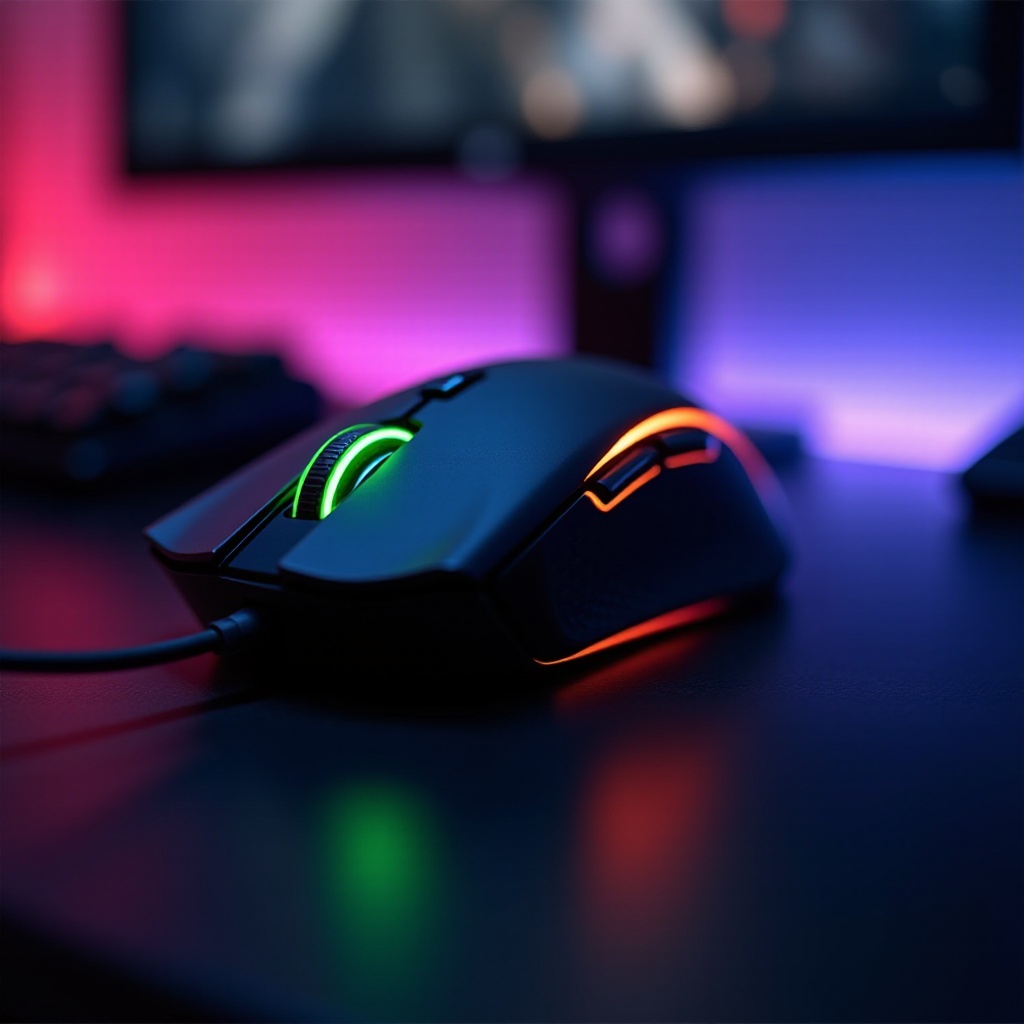
Ang Razer Chroma ay ang makabagong RGB lighting system na idinisenyo upang i-personalize ang iyong mga gaming device. Sa compatibility sa iba’t ibang produkto, mahalagang maunawaan kung ano ang inaalok ng Chroma bago ka mag-customize. Itong dynamic na feature ay gumagana ng sabay-sabay sa suite ng mga gaming peripherals ng Razer. Bago mag-customize, tiyakin na ang iyong mouse ay sumusuporta sa Chroma upang ma-enjoy ang buong potensyal nito.
Paghahanda sa Pagpapalit ng Kulay ng iyong Mouse
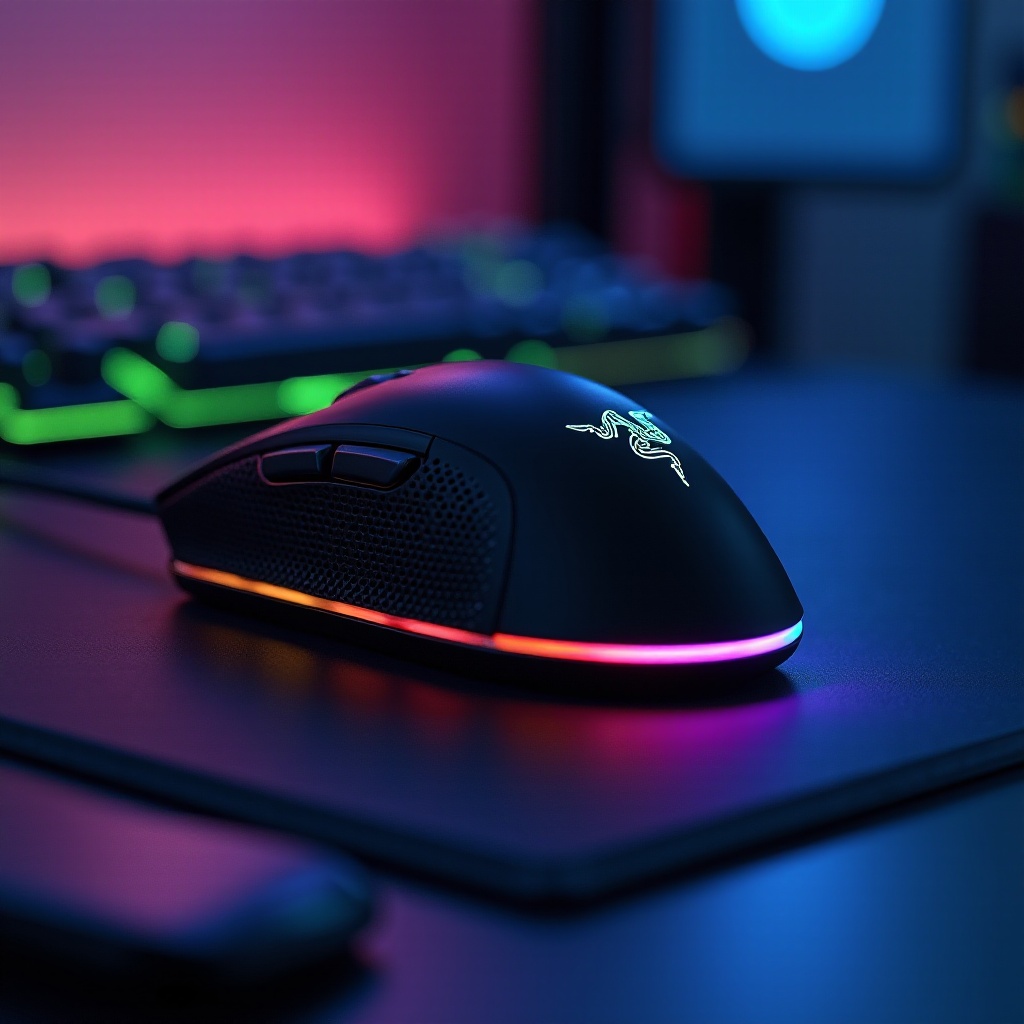
Upang makapagsimula, nangangailangan ka ng software na tinatawag na Razer Synapse, na mahalaga para sa pamamahala ng mga color settings.
- Pag-install ng Razer Synapse: Magsimula sa pag-download ng Razer Synapse mula sa website ng Razer. Sundin ang mga prompt ng pag-install, at kung bago ka, gumawa ng account upang ma-access ang lahat ng features.
- Mga Paunang Hakbang ng Setup: Matapos ang pag-install, ikonekta ang iyong Razer mouse sa pamamagitan ng USB. I-launch ang Synapse at tingnan kung lumilitaw ang iyong device. Kung hindi, maaaring kasama sa troubleshooting ang pag-reconnect ng device o pag-restart ng software.
Sunud-sunod na Gabay sa Pagbabago ng Kulay ng Iyong Razer Mouse
Sa naka-set up na Synapse, ang pagbabago ng kulay ng iyong mouse ay madali lang:
1. Pag-access sa Razer Synapse: Buksan ang Synapse app, siguraduhing nakakonekta ang iyong mouse.
2. Pag-navigate sa Lighting Settings: I-click ang iyong device at hanapin ang ‘Lighting’ tab.
3. Pagpili ng Mga Opsyon ng Kulay: Tuklasin ang mga preset at custom na pagpipilian ng kulay. I-preview ang mga effect tulad ng static, breathing, o spectrum cycling upang mahanap ang pinakamahusay na umangkop sa iyong istilo.
Pagtuklas sa Mga Preset na Opsyon ng Kulay
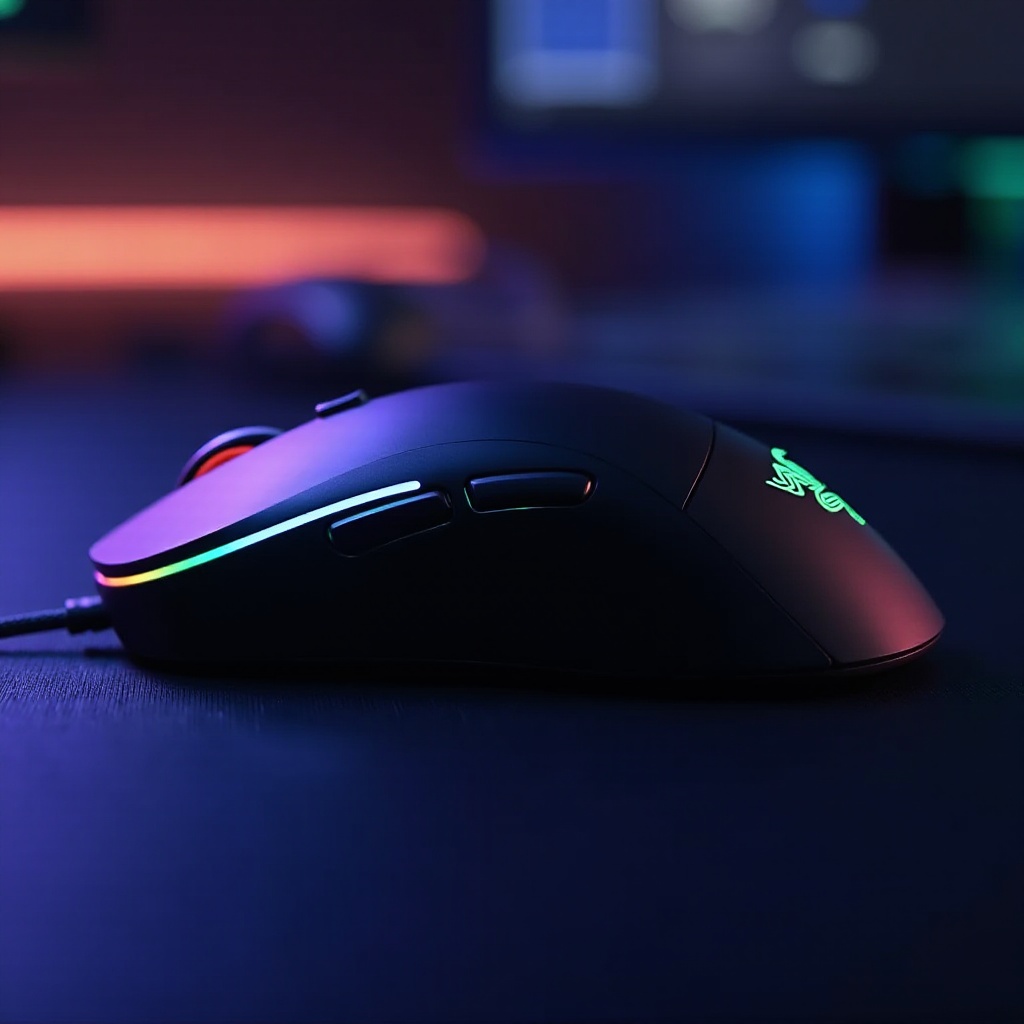
Ang Razer Synapse ay nag-aalok ng mga maginhawang preset na color modes na pinapadali ang proseso ng customization. Saklaw ng mga pagpipiliang ito mula sa static na mga kulay hanggang sa dynamic modes tulad ng ‘Reactive’ o ‘Wave.’ Ang mga Presets ay mainam para sa mga manlalaro na naghahanap ng effortless na customization. Lumipat ng maayos mula sa isang epekto papunta sa isa pa na may minimal na abala, na nagdadagdag ng flair sa iyong gaming setup.
Pag-customize ng Iyong Sariling Color Scheme
Para sa karagdagang pag-personalize, tuklasin ang paglikha ng custom na mga color schemes gamit ang Synapse:
- Paggawa ng Custom Profiles: Bisitahin ang ‘Chroma Workshop’ sa loob ng Synapse. Gamitin ang mga opsyon sa zone at multi-layer para sa detalyadong customization.
- Pagsesave at Pag-a-apply ng Settings: I-save ang mga bagong profile na may kakaibang mga pangalan. Ito ay nagpapadali ng paglipat sa pagitan ng mga lighting effect habang pinapanatili ang creativity. I-apply ang profile sa pamamagitan ng Synapse at masaksihan ang pagbabago ng iyong mouse.
Mga Advanced na Lighting Effects
Pataasin ang aura ng iyong paglalaro gamit ang mga advanced effects na inaalok ng Synapse:
- Reactive at Wave Effects: I-customize ang mga interactive effects na tumutugon sa mga game actions tulad ng pag-click. I-unveil ang immersive na paglalaro sa pamamagitan ng reactive lighting.
- Layering Effects: Pagsamahin ang maramihang lighting layers para sa pagiging kumplikado. I-adjust ang transparency upang mag-merge ang mga kulay ng maayos.
Pagresolba ng Karaniwang mga Isyu
Kahit na user-friendly ang software, maaaring lumitaw ang mga isyu. Ang mga karaniwang solusyon ay kinabibilangan ng pag-verify ng mga koneksyon ng device at pag-update ng Synapse software. Kung hindi nag-a-apply ang mga settings, maaaring mag-restart ng software upang malutas ang mga minor glitches. Para sa karagdagang tulong, kumonsulta sa mga Razer forum, na nagbibigay ng gabay mula sa mga eksperto at kapwa gumagamit.
Konklusyon
Ang pagpapersonalize ng kulay ng iyong Razer mouse ay nagpapataas ng iyong gaming environment. Sa mga simpleng kasangkapan tulad ng Razer Synapse, nagiging intuitive at rewarding ang proseso. Ang pag-eeksperimento sa iba’t ibang mga effect ay nagpapaliwanag ng iyong creativity, na nagiging personalized haven ang iyong gaming space.
Mga Madalas Itanong
Paano ko mare-reset ang color settings ng aking Razer mouse?
Upang i-reset, buksan ang Razer Synapse, piliin ang iyong device at hanapin ang opsyon upang i-reset ang mga profile o ibalik ang default na mga setting.
Bakit hindi makilala ng Razer Synapse ang aking mouse?
Tiyakin na maayos na nakasaksak ang iyong mouse sa PC, suriin ang mga koneksyon ng USB, at tiyakin na ang iyong Synapse software ay bago.
Maaari ko bang i-synchronize ang pag-iilaw ng aking Razer mouse sa ibang mga device?
Oo, sa pamamagitan ng paggamit ng Razer Synapse, maaari mong i-sync ang mga epekto ng ilaw sa lahat ng mga Razer Chroma-enabled na device para sa magkahiwa-hiwalay na pagsabay.