
Panimula
Nag-aalok ang Beats Studio headphones ng malinaw na tunog at mararangyang disenyo, na ginagawa itong paboritong pagpipilian para sa mga mahilig sa musika. Gayunpaman, para lubos na mapakinabangan ang kanilang potensyal, kailangan malaman kung paano ikonekta ang mga ito sa iyong device sa pamamagitan ng pairing mode. Dito, gagabayan ka namin hakbang-hakbang sa prosesong ito, siguraduhing maayos kang makakonekta at magkapag-troubleshoot nang mahusay, kung kinakailangan.
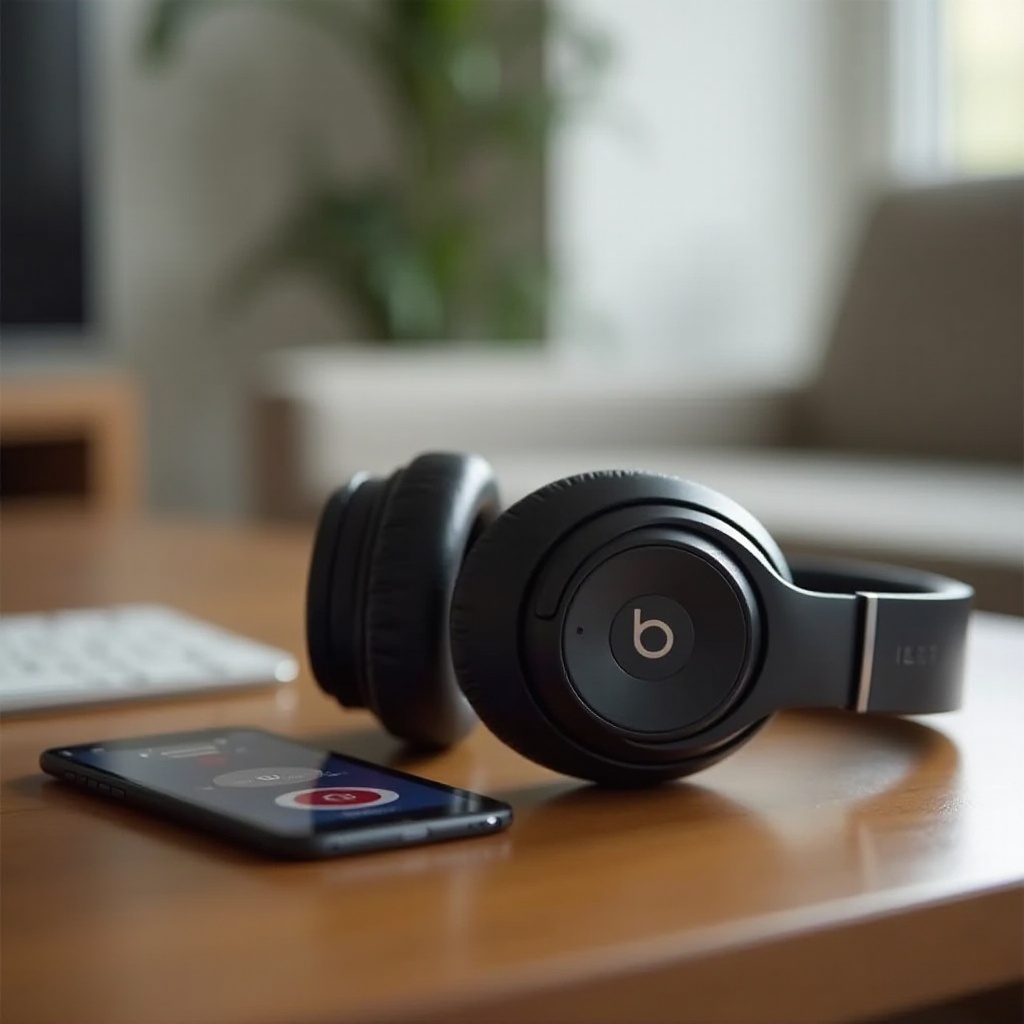
Pag-unawa sa Iyong Beats Studio Headphones
Bago sumabak sa proseso ng pairing, mahalagang makilala ang iyong Beats Studio headphones. Ang pag-unawa sa kanilang mga tampok ay nakakatulong upang maiwasan ang mga potensyal na isyu at mapaganda ang iyong karanasan sa pakikinig. Lahat ng modelo ay sumusuporta sa Bluetooth connectivity, inaalis ang kinakailangan para sa mga kawad at nagpapahintulot sa maginhawang paggamit. Ihanda natin ang headphones para sa pairing.
Paghahanda para sa Pairing Mode
Para masiguradong matagumpay ang pairing, magsimula sa pamamagitan ng pagsasaayos ng iyong headphones at device:
-
I-charge ang Iyong Headphones: Siguraduhing ang iyong Beats Studio headphones ay puspusang naka-charge na makakatulong maiwasan ang pagkaantala sa pag-setup.
-
I-enable ang Bluetooth: Suriin kung naka-activate ang tampok na Bluetooth sa iyong smartphone, tablet, o computer.
Sa iyong headphones na naka-charge at ang Bluetooth ng iyong device na naka-on, handa ka nang magpatuloy sa pag-activate ng pairing mode.
Pagpasok sa Pairing Mode sa Beats Studio Headphones
Narito ang mga simpleng hakbang para makapasok sa pairing mode:
- Pag-activate ng Pairing Mode:
- Para sa Beats Studio 3 Wireless, pindutin at hawakan ang power button ng humigit-kumulang 5 segundo.
-
Bitawan ang button sa sandaling magsimulang mag-flash ang LED indicator, na nagpapakita na ang headphones ay nasa pairing mode na.
-
LED Indicator: Ang isang kumukurap na LED light ay nangangahulugang ang headphones ay maaari nang makita ng ibang mga device.
-
Matagumpay na Mga Tip sa Pairing:
- Iposisyon ang iyong headphones malapit sa device upang maiwasan ang mga interferensiya.
- Tiyakin na walang ibang device ang sumusubok na kumonekta kasabay.
Sa activated na pairing mode, ang pagkonekta sa iba’t ibang device ang magiging susunod na hakbang.
Pagkonekta ng Beats Studio sa Iba’t Ibang Device
Ang pagkonekta ng iyong Beats Studio headphones sa anumang device ay simple ngunit bahagyang nag-iiba sa bawat uri ng device.
Pairing sa iOS Devices
- Buksan ang ‘Settings’ at pindutin ang ‘Bluetooth’.
- Tiyakin na naka-on ang Bluetooth at piliin ang iyong Beats Studio mula sa available na listahan ng mga device.
Pairing sa Android Devices
- Pumunta sa ‘Settings’, pagkatapos ay ‘Connections’.
- Pindutin ang ‘Bluetooth’, i-on ito, at piliin ang iyong Beats Studio headphones mula sa listahan.
Pairing sa Windows at Mac Computers
- Windows: Buksan ang ‘Settings’, piliin ang ‘Devices’, pagkatapos ay ‘Bluetooth & Other Devices’. I-click ang ‘Add Bluetooth or other device’ at piliin ang iyong headphones.
- Mac: Pumunta sa Apple menu, buksan ang system preferences, at i-click ang ‘Bluetooth’. Hanapin ang iyong headphones sa ilalim ng devices at i-click ang ‘Connect’.
Kung may lumitaw na mga isyu sa pairing, haharapin namin ito sa paparating na seksyon.
Pagsusuri sa Karaniwang Mga Isyu sa Pairing
Kahit na ang pinakamahuhusay na gumagamit ay maaaring makaharap ng mga problema sa pairing. Narito ang ilang mga solusyon sa troubleshooting:
- Mga Problema sa Bluetooth Connectivity:
- Tiyaking ang iyong device ay may kakayahang Bluetooth.
-
Subukang i-toggle ang Bluetooth off at on muli upang i-reset ang koneksyon.
-
Mga Update sa Firmware:
-
I-update ang firmware sa parehong iyong device at headphones upang mapanatili ang compatibility at maresolba ang mga potensyal na isyu.
-
I-restart ang Mga Device:
- I-restart ang parehong iyong headphones at ang device na sinusubukan mong i-pair upang makabuo ng isang bagong koneksyon.
Sa pamamagitan ng pagtugon sa mga karaniwang isyung ito, malamang na malutas mo ang anumang mga hirap sa pairing.
Mga Tip para sa Optimal na Gamit at Pagpapanatili
I-maximize ang mga benepisyo ng iyong Beats Studio headphones gamit ang mga tip na ito:
- Panatilihin ang Koneksyon:
-
Panatilihing malapit ang iyong headphones sa iyong device upang mapanatiling matibay ang koneksyon.
-
Preserba ang Baterya:
-
I-off ang iyong headphones kapag hindi ginagamit upang pahabain ang buhay ng baterya.
-
Pahusayin ang Karanasan:
- Mag-invest sa mga accessories tulad ng cases o Bluetooth transmitters upang mapabuti ang usabilidad.
Ang pagsunod sa mga tip na ito ay nagsisigurado ng kahabaan ng buhay at pagpapahusay ng pagganap ng iyong headphones.
Kongklusyon
Sa kabuuan, ang paglalagay ng iyong Beats Studio headphones sa pairing mode ay isang simpleng gawain sa tamang mga hakbang. Sa gabay na ito, maaari mong ikonekta ang iyong headphones sa iba’t ibang mga device nang maayos at matugunan ang karaniwang mga isyu nang epektibo. Para sa anumang natitirang mga katanungan, tingnan ang mga FAQs sa ibaba.
Mga Madalas Itanong
Paano ko malalaman kung ang aking Beats Studio ay nasa pairing mode?
Kapag nasa pairing mode, magbi-blink ang LED light sa iyong Beats Studio headphones, na nagpapahiwatig na handa na itong kumonekta sa ibang mga device.
Bakit hindi makakonekta ang aking Beats Studio sa aking device?
Tiyakin na naka-enable ang Bluetooth sa iyong device at na ang iyong headphones ay may charge. I-restart ang parehong device kung hindi magtagumpay ang pairing.
Maaari ko bang ikonekta ang aking Beats Studio sa maraming device nang sabay-sabay?
Konektado ang Beats Studio sa isang device lamang sa bawat pagkakataon. I-disconnect mula sa kasalukuyang device bago makipag-pair sa ibang device.