
Pendahuluan
Mempersonalisasi pengaturan gaming Anda dengan opsi warna yang dapat disesuaikan dapat sangat meningkatkan pengalaman bermain game Anda. Razer, pemimpin dalam periferal gaming, menawarkan fitur penggantian warna yang fleksibel untuk mouse mereka. Panduan ini memandu Anda melalui metode sederhana dan efektif untuk mengubah warna mouse Razer Anda sesuai dengan gaya Anda.
Memahami Razer Chroma
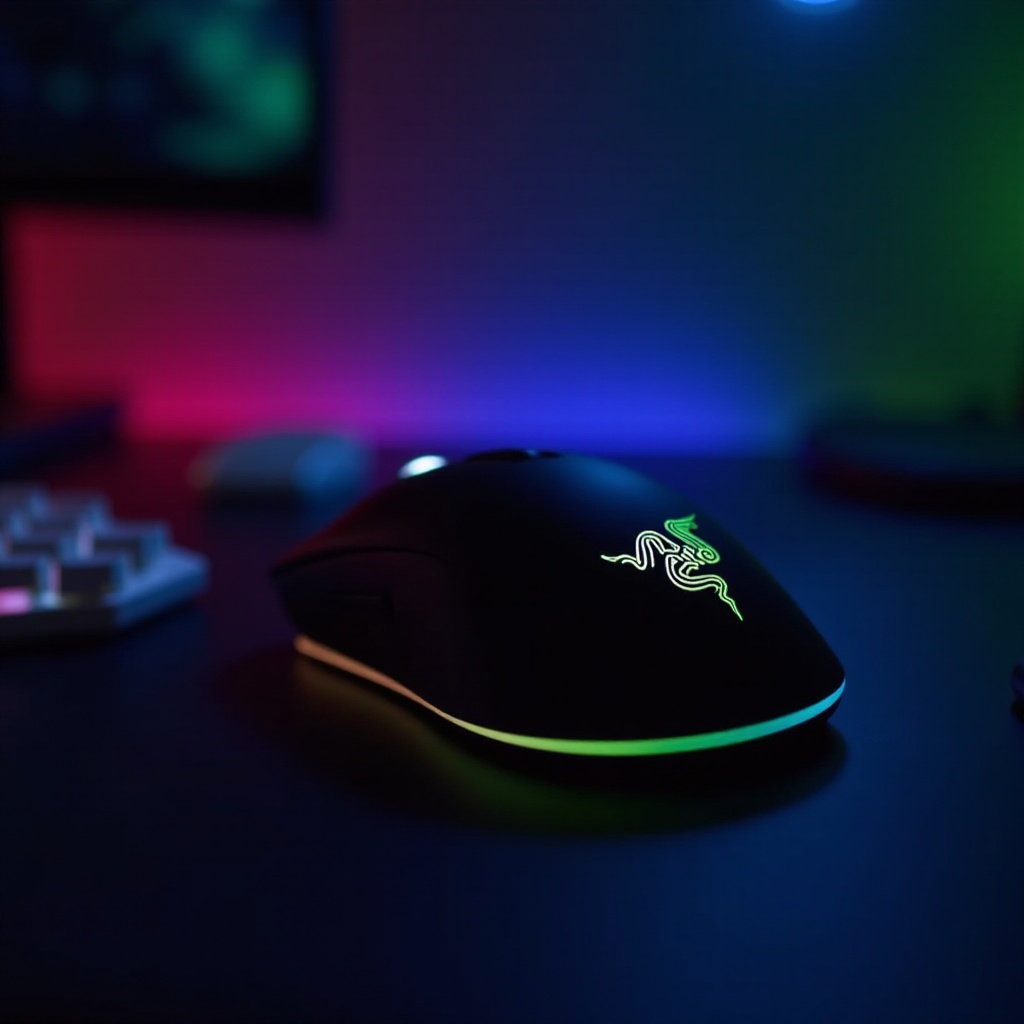
Razer Chroma adalah sistem pencahayaan RGB inovatif yang dirancang untuk mempersonalisasi perangkat gaming Anda. Dengan kompatibilitas di berbagai produk, penting untuk memahami apa yang ditawarkan Chroma sebelum memulai kustomisasi. Fitur dinamis ini bekerja secara sinkron dengan rangkaian periferal gaming Razer. Sebelum kustomisasi, pastikan mouse Anda mendukung Chroma untuk menikmati potensi penuhnya.
Mempersiapkan untuk Mengubah Warna Mouse Anda
Untuk memulai, Anda memerlukan perangkat lunak bernama Razer Synapse, yang penting untuk mengelola pengaturan warna.
- Menginstal Razer Synapse: Mulailah dengan mengunduh Razer Synapse dari situs web Razer. Ikuti petunjuk instalasi, dan jika Anda baru, buat akun untuk mengakses semua fitur.
- Langkah-Langkah Penyiapan Awal: Setelah instalasi, hubungkan mouse Razer Anda melalui USB. Luncurkan Synapse dan periksa apakah perangkat Anda muncul. Jika tidak, pemecahan masalah dapat melibatkan menghubungkan kembali perangkat atau memulai ulang perangkat lunak.
Panduan Langkah demi Langkah untuk Mengubah Warna Mouse Razer Anda
Dengan Synapse sudah terpasang, mengubah warna mouse Anda menjadi mudah:
1. Mengakses Razer Synapse: Buka aplikasi Synapse, pastikan mouse Anda terhubung.
2. Menavigasi ke Pengaturan Pencahayaan: Klik pada perangkat Anda dan temukan tab ‘Lighting’.
3. Memilih Opsi Warna: Jelajahi opsi warna preset dan custom. Pratinjau efek seperti statis, bernapas, atau spekturm untuk menemukan yang paling sesuai dengan gaya Anda.
Mengeksplorasi Opsi Warna Preset
Razer Synapse menyediakan mode warna preset yang memudahkan proses kustomisasi. Opsi ini berkisar dari warna statis hingga mode dinamis seperti ‘Reactive’ atau ‘Wave.’ Preset adalah pilihan ideal untuk gamer yang menginginkan kustomisasi tanpa kesulitan. Beralih dengan mulus dari satu efek ke efek lain dengan masalah minimal, menambahkan gaya pada pengaturan gaming Anda.
Mengatur Skema Warna Anda Sendiri
Untuk personalisasi lebih lanjut, gali lebih dalam untuk membuat skema warna custom menggunakan Synapse:
- Membuat Profil Custom: Kunjungi ‘Chroma Workshop’ dalam Synapse. Gunakan opsi area dan multi-layer untuk kustomisasi mendetail.
- Menyimpan dan Menerapkan Pengaturan: Simpan profil baru dengan nama unik. Ini menyederhanakan beralih antara efek pencahayaan sambil mempertahankan kreativitas. Terapkan profil melalui Synapse dan saksikan mouse Anda berubah.
Efek Pencahayaan Tingkat Lanjut
Tingkatkan aura gaming Anda dengan efek tingkat lanjut yang ditawarkan oleh Synapse:
- Efek Reactive dan Wave: Sesuaikan efek interaktif yang merespons aksi gameplay seperti mengklik. Ungkap gaming yang immersif dengan pencahayaan reaktif.
- Pelapisan Efek: Gabungkan beberapa lapisan pencahayaan untuk kompleksitas. Sesuaikan transparansi untuk menggabungkan warna dengan mulus.
Memecahkan Masalah Umum
Bahkan dengan perangkat lunak yang ramah pengguna, masalah dapat muncul. Solusi umum termasuk memverifikasi koneksi perangkat dan memperbarui perangkat lunak Synapse. Jika pengaturan tidak diterapkan, memulai ulang perangkat lunak dapat menyelesaikan gangguan kecil. Untuk bantuan lebih lanjut, konsultasikan forum Razer, yang menyediakan panduan dari pakar dan sesama pengguna.
Kesimpulan
Mempersonalisasi warna mouse Razer Anda meningkatkan lingkungan gaming Anda. Dengan alat yang mudah seperti Razer Synapse, prosesnya menjadi intuitif dan bermanfaat. Bereksperimen dengan berbagai efek memungkinkan kreativitas Anda bersinar, mengubah ruang bermain Anda menjadi tempat favorit yang dipersonalisasi.
Pertanyaan yang Sering Diajukan
Bagaimana cara mengatur ulang pengaturan warna mouse Razer saya?
Untuk mengatur ulang, buka Razer Synapse, pilih perangkat Anda dan temukan opsi untuk mengatur ulang profil atau mengembalikan ke pengaturan default.
Mengapa Razer Synapse saya tidak mengenali mouse saya?
Pastikan mouse Anda terhubung dengan benar ke PC, periksa sambungan USB, dan pastikan bahwa perangkat lunak Synapse Anda terbaru.
Bisakah saya menyinkronkan pencahayaan mouse Razer saya dengan perangkat lain?
Ya, dengan menggunakan Razer Synapse, Anda dapat menyinkronkan efek pencahayaan di seluruh perangkat Razer Chroma yang mendukung untuk sinkronisasi terpadu.