
Pendahuluan
Menghubungkan mouse HP nirkabel dapat secara signifikan meningkatkan lingkungan kerja Anda, memberikan lebih banyak fleksibilitas dan efisiensi. Panduan komprehensif ini akan memberikan instruksi langkah demi langkah tentang cara menghubungkan mouse HP Anda baik melalui penerima USB atau Bluetooth. Kami juga akan menangani masalah pemecahan masalah umum dan berbagi tips untuk memaksimalkan fungsi mouse Anda.
Memahami Mouse HP Nirkabel Anda
Sebelum memulai, penting untuk memahami apakah mouse HP Anda terhubung melalui penerima USB atau Bluetooth. Perbedaan ini akan memandu proses pengaturan dan memastikan Anda menggunakan metode koneksi yang benar.
Jenis Koneksi Nirkabel: Penerima USB vs. Bluetooth
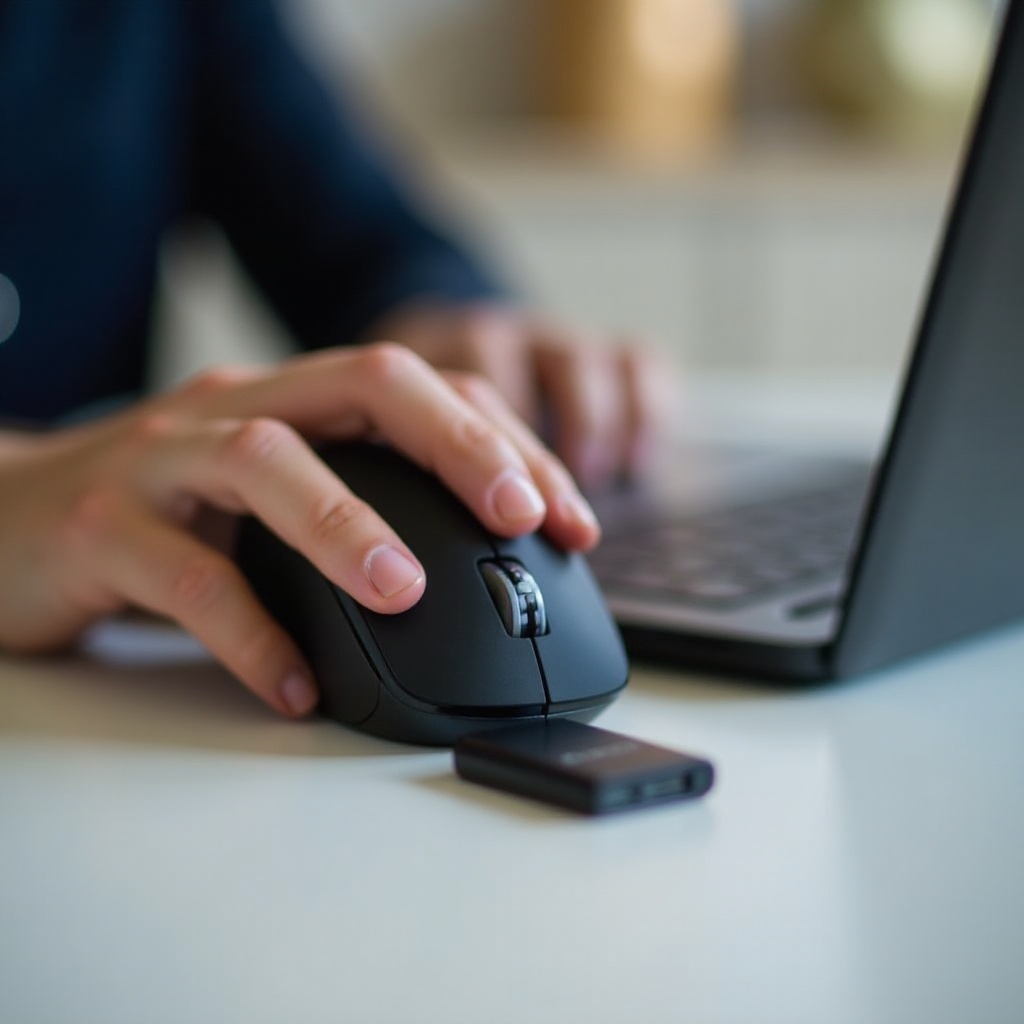
Penerima USB biasanya disertakan dengan mouse dan tinggal dicolokkan ke port USB komputer Anda. Sementara mouse Bluetooth, melewati kebutuhan akan perangkat keras tambahan, terhubung langsung ke komputer Anda.
Kompatibilitas Mouse HP
Verifikasi kompatibilitas dengan memeriksa apakah komputer Anda mendukung jenis koneksi yang digunakan oleh mouse Anda. Sebagian besar komputer modern mendukung kedua metode koneksi, tetapi selalu baik untuk memastikan tidak ada kejutan.
Memahami dasar-dasar ini mempersiapkan panggung untuk pengaturan yang mulus, memastikan mouse Anda dapat terhubung dengan benar.
Mengatur Mouse HP Nirkabel Anda
Dilengkapi dengan dasar-dasar ini, Anda siap untuk menghubungkan mouse HP Anda. Ikuti instruksi ini untuk memulai dan berjalan dengan cepat.
Mempersiapkan Mouse dan Komputer Anda
- Konfirmasi baterai mouse Anda terisi dan berfungsi. Ganti jika perlu.
- Hidupkan komputer Anda dan letakkan mouse dalam jangkauan.
Menghubungkan melalui Penerima USB
- Masukkan penerima USB ke port USB yang tersedia di komputer Anda.
- Nyalakan mouse; seharusnya terhubung secara otomatis. Jika tidak, tekan tombol hubungkan.
Menghubungkan melalui Bluetooth
- Buka pengaturan Bluetooth di komputer Anda.
- Setel mouse Anda ke mode dapat ditemukan, biasanya dengan menekan tombol selama beberapa detik.
- Dalam pengaturan Bluetooth, klik ‘Tambah Bluetooth atau perangkat lain’ dan pilih mouse Anda dari opsi yang disediakan.
Dengan mengikuti langkah-langkah ini dengan cermat, Anda akan membangun koneksi yang andal antara mouse dan komputer Anda tanpa kesulitan.
Memecahkan Masalah Koneksi
Bahkan dengan pengaturan yang benar, Anda mungkin menghadapi masalah konektivitas sesekali. Bagian ini mencakup masalah umum dan menawarkan pendekatan pemecahan masalah.
Masalah Konektivitas Umum
Masalah dapat berkisar dari mouse tidak terdeteksi hingga sering terputus. Mengenali gejala-gejala ini lebih awal dapat membantu menentukan solusi dengan cepat.
Pemecahan Masalah Penerima USB
- Pastikan penerima USB terpasang dengan aman ke portnya.
- Uji berbagai port USB di komputer Anda.
- Restart komputer Anda untuk menyegarkan koneksinya.
Mengatasi Kegagalan Pemasangan Bluetooth
- Verifikasi Bluetooth aktif di komputer Anda.
- Periksa ulang apakah mouse Anda dalam mode pemasangan.
- Perbarui driver Bluetooth komputer Anda, jika diperlukan.
Tindakan pemecahan masalah ini harus bisa menangani sebagian besar masalah yang muncul, memungkinkan pengalaman nirkabel yang tidak terputus.
Meningkatkan Pengalaman Mouse Nirkabel Anda
Setelah terhubung, pertimbangkan bagaimana Anda dapat lebih mengoptimalkan kinerja mouse HP Anda sesuai dengan alur kerja Anda.
Kustomisasi Perangkat Lunak dan Pengaturan
HP menawarkan perangkat lunak yang memungkinkan Anda menyesuaikan fungsi mouse. Sesuaikan sensitivitas, tetapkan kembali tombol, dan atur pintasan untuk mempersonalisasi pengalaman Anda.
Tips untuk Manajemen Baterai yang Efisien
- Matikan mouse Anda saat tidak digunakan.
- Pilih baterai isi ulang untuk menghemat biaya dan mengurangi limbah.
- Amati tingkat baterai untuk menghindari kejutan.
Dengan menerapkan praktik-praktik ini, mouse HP nirkabel Anda akan menjadi alat yang sangat diperlukan, meningkatkan produktivitas secara keseluruhan.
Kesimpulan
Belajar bagaimana menghubungkan dan mengoptimalkan mouse HP nirkabel tidak harus menakutkan. Dengan pemahaman yang menyeluruh, prosedur pengaturan yang sederhana, pemecahan masalah yang efektif, dan tips kustomisasi, mouse Anda dapat berfungsi dengan lancar, mendukung kebutuhan teknologi Anda tanpa hambatan.
Pertanyaan yang Sering Diajukan
Mengapa mouse HP nirkabel saya tidak terhubung?
Periksa baterai, pastikan mode koneksi diaktifkan, dan konfirmasi kompatibilitas perangkat.
Bisakah saya menggunakan mouse HP saya tanpa penerima USB?
Ya, jika mendukung Bluetooth. Pastikan perangkat Anda dapat dipasangkan dengan Bluetooth untuk koneksi langsung.
Bagaimana cara memperbarui driver mouse HP saya?
Kunjungi situs web HP, cari model mouse Anda, dan unduh driver terbaru untuk mempertahankan kinerja optimal.