
導入
カスタマイズ可能なカラオプションでゲーミングセットアップを個性的にすることは、ゲーミング体験を大幅に向上させることができます。ゲーミング周辺機器のリーダーであるRazerは、マウスに柔軟なカラーチェンジ機能を提供しています。本ガイドでは、Razerマウスの色をあなたのスタイルに合わせて変更する簡単で効果的な方法を紹介します。
Razer Chromaの理解
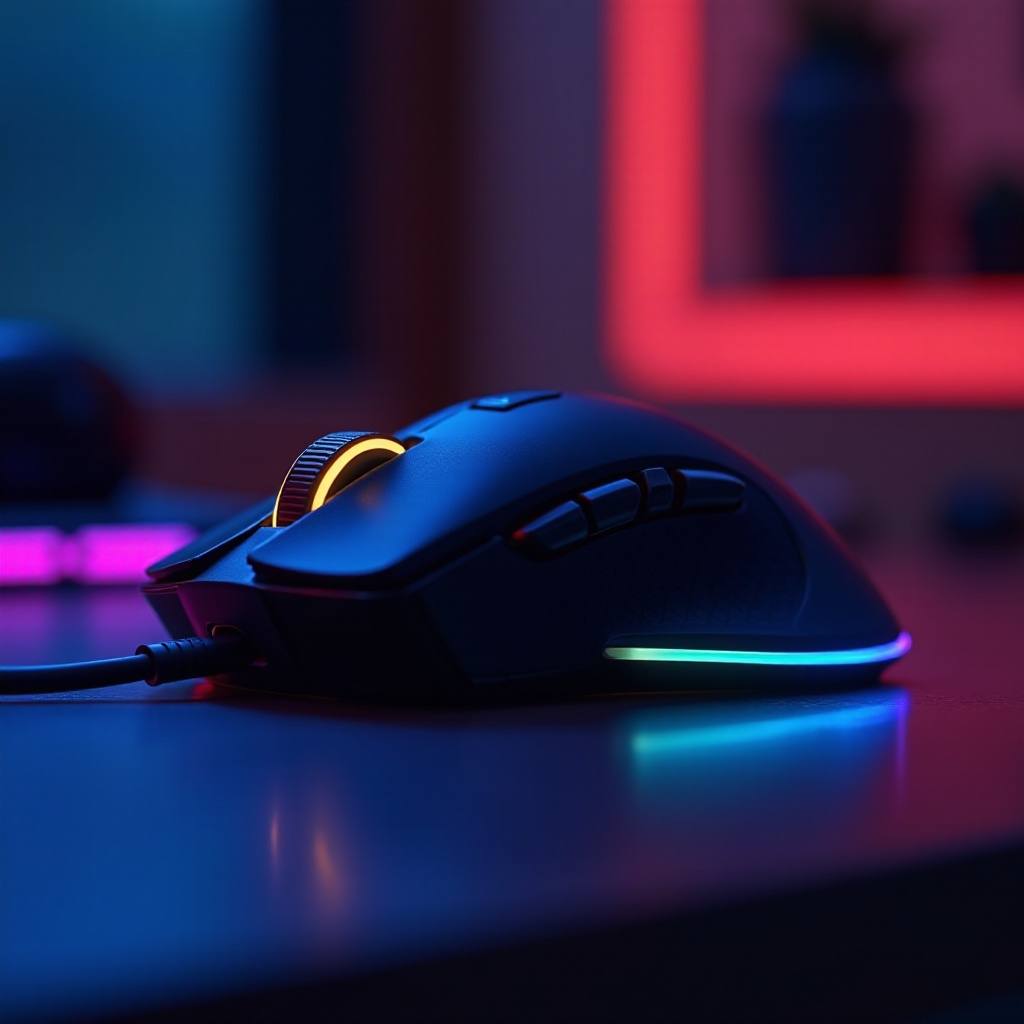
Razer Chromaは、ゲーミングデバイスを個性的にするために設計された革新的なRGBライティングシステムです。さまざまな製品に対応しているため、カスタマイズに入る前にChromaが提供するものを理解することが重要です。このダイナミックな機能は、Razerのゲーミング周辺機器のスイートと同期して動作します。カスタマイズする前に、お使いのマウスがChromaに対応していることを確認し、その潜在能力を最大限に活用しましょう。
マウスの色を変更する準備
まず、Razer Synapseというソフトウェアが必要です。これはカラ設定を管理するために不可欠です。
- Razer Synapseのインストール:RazerのウェブサイトからRazer Synapseをダウンロードします。インストールの手順に従い、新規の方はすべての機能にアクセスするためにアカウントを作成してください。
- 初期設定手順:インストール後、USBでRazerマウスを接続します。Synapseを起動し、デバイスが表示されるか確認します。表示されない場合は、デバイスの再接続やソフトウェアの再起動などのトラブルシューティングが必要かもしれません。
Razerマウスの色を変更するためのステップバイステップガイド
Synapseが設定されれば、マウスの色を変えるのは簡単です:
1. Razer Synapseへのアクセス:Synapseアプリを開き、マウスが接続されていることを確認します。
2. ライティング設定への移動:デバイスをクリックし、「ライティング」タブを見つけます。
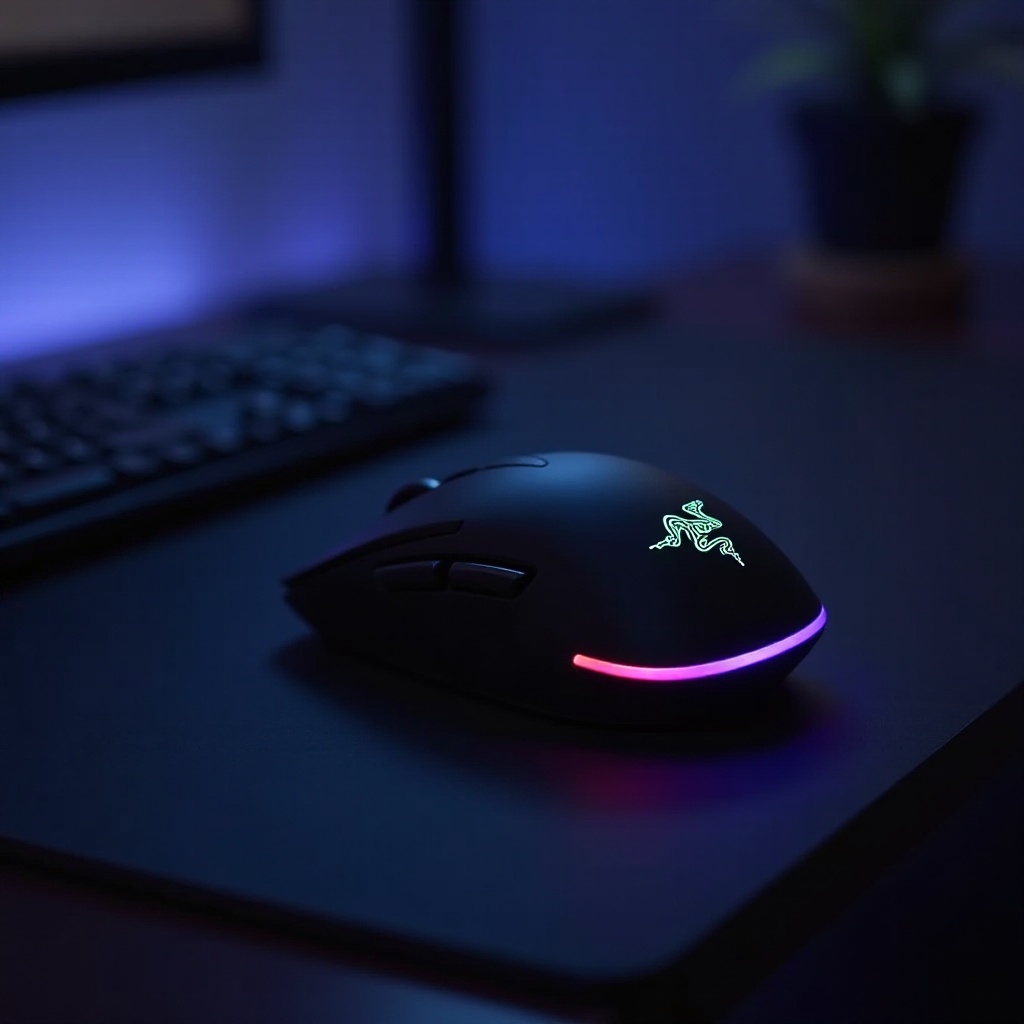
3. カラオプションの選択:プリセットやカスタムのカラオプションを試してみましょう。静止、ブリッシング、スペクトラムサイクリングなどの効果をプレビューし、スタイルに最適なものを見つけてください。
プリセットカラオプションの探求
Razer Synapseは、カスタマイズプロセスを簡単にする便利なプリセットカラーモードを提供しています。これらのオプションは、静的な色から「リアクティブ」や「ウェーブ」などのダイナミックなモードまで様々です。プリセットは、手軽にカスタマイズを求めるゲーマーに理想的です。簡単に一つの効果から他の効果に移行し、ゲーミングセットアップに華やかさを加えましょう。
自分のカラースキームをカスタマイズする
さらに個性的にするために、Synapseを使ってカスタムカラースキームを作成しましょう:
- カスタムプロファイルの作成:Synapse内の「Chroma Workshop」を訪れます。ゾーンとマルチレイヤーオプションを利用して、詳細なカスタマイズを行いましょう。
- 設定の保存と適用:新しいプロファイルをユニークな名前で保存します。これにより、ライティング効果の切り替えが簡単になり、創造性を維持できます。Synapseを通じてプロファイルを適用し、マウスが変わる様子を目の当たりにしましょう。
高度なライティング効果
Synapseが提供する高度な効果であなたのゲーミングオーラを高めましょう:
- リアクティブおよびウェーブ効果:クリックなどのゲームプレイアクションに反応するインタラクティブな効果をカスタマイズします。リアクティブライティングで没入感のあるゲーミングを体験してください。
- エフェクトのレイヤリング:複数のライティングレイヤーを組み合わせて複雑さを増します。透明度を調整して、色をシームレスに融合させましょう。
よくある問題のトラブルシューティング
ユーザーフレンドリーなソフトウェアでも、問題が発生することがあります。一般的な解決策には、デバイスの接続を確認することや、Synapseソフトウェアの更新があります。設定が適用されない場合、ソフトウェアを再起動することで軽微な問題を解決できることがあります。さらに支援が必要な場合は、Razerフォーラムを参照し、専門家や他のユーザーからのガイドラインを得られます。
結論
Razerマウスの色を個性的にすることで、ゲーミング環境を高めます。Razer Synapseのような直感的なツールを使えば、そのプロセスは直感的で魅力的になります。さまざまな効果を試すことで、あなたの創造性が光り、ゲーミングスペースが個性あふれる空間に変わります。
よくある質問
Razerマウスの色設定をリセットするにはどうすればよいですか?
リセットするには、Razer Synapseを開き、デバイスを選択し、プロファイルのリセットまたはデフォルト設定の復元オプションを見つけてください。
なぜRazer Synapseがマウスを認識しないのですか?
マウスがPCに正しく接続されていることを確認し、USB接続を確認し、Synapseソフトウェアが最新であることを確認してください。
他のデバイスとRazerマウスのライティングを同期できますか?
はい、Razer Synapseを使用すれば、すべてのRazer Chroma対応デバイスでライティング効果を統一して同期することができます。