
紹介
ベンキューモニターの問題を経験することは、特に仕事を開始したりメディアを楽しみたいときにイライラすることがあります。この包括的なガイドは、一般的な問題を迅速に特定し解決するために設計された一連のトラブルシューティング手順を探求し、モニターが再びスムーズに動作することを保証します。
初期チェック
より複雑なソリューションに進む前に、基本から始めましょう。これらの初期チェックを行うことで、問題をさらに複雑にすることなく解決できることがあります。
-
電源供給の確認: モニターの電源コードがコンセントに確実に接続されていることを確認します。緩い接続は電力供給を妨げる可能性があります。必要であれば、別のデバイスを接続してコンセントが正常に機能しているかをチェックしてください。
-
電源ボタンの検査: 電源ボタンが正常に動作していることを確認します。しっかりと押し込んで、起動を妨げる障害や損傷がないか確認してください。
これらの簡単なチェックが完了したら、問題が続く場合は、モニターをコンピューターまたはデバイスに接続するケーブルに進む時です。
ケーブル接続
正確なケーブル接続は、モニターが適切に機能するために重要です。電力が供給されていても、ケーブルの接続が不適切または故障している場合、機能に支障をきたす可能性があります。
-
ビデオケーブルの検査: VGA、HDMI、DisplayPortケーブルに緩い接続や目に見える損傷がないか確認します。問題がケーブルによって引き起こされていないことを確認するために、ケーブルを交換することを検討してください。
-
デバイスの互換性: ベンキューモニターがコンピューターまたはビデオソースと互換性があることを確認してください。互換性がない場合、接続の問題が生じる可能性があるため、デバイスの仕様を確認し、必要に応じてグラフィックドライバーを更新してください。
ケーブルを確認して固定したら、問題の原因となる可能性があるモニター設定に対処しましょう。
モニター設定
設定が誤って構成されていると、モニターの性能に影響を与える可能性があります。これらの設定を修正することで問題を解決できることがあります。
-
入力ソースの設定:正しい入力ソースが選択されていることを確認してください。モニターが誤った入力モードに設定されている場合、電源が入っているにもかかわらずディスプレイが白紙のままになります。
-
モニター設定のリセット:工場出荷時の設定にリセットすることで、設定の問題を解決できることがあります。ベンキューモニターのマニュアルを参照して、リセット手順を確認し、問題を解決できるデフォルト設定を復元してください。
設定が正しくキャリブレーションされたら、ハードウェア診断がモニターの機能に影響を与えている問題を明らかにすることができます。
ハードウェア診断
時には問題がハードウェアに根ざしていることがあります。包括的な診断はこれらの問題点を特定するのに役立ちます。
-
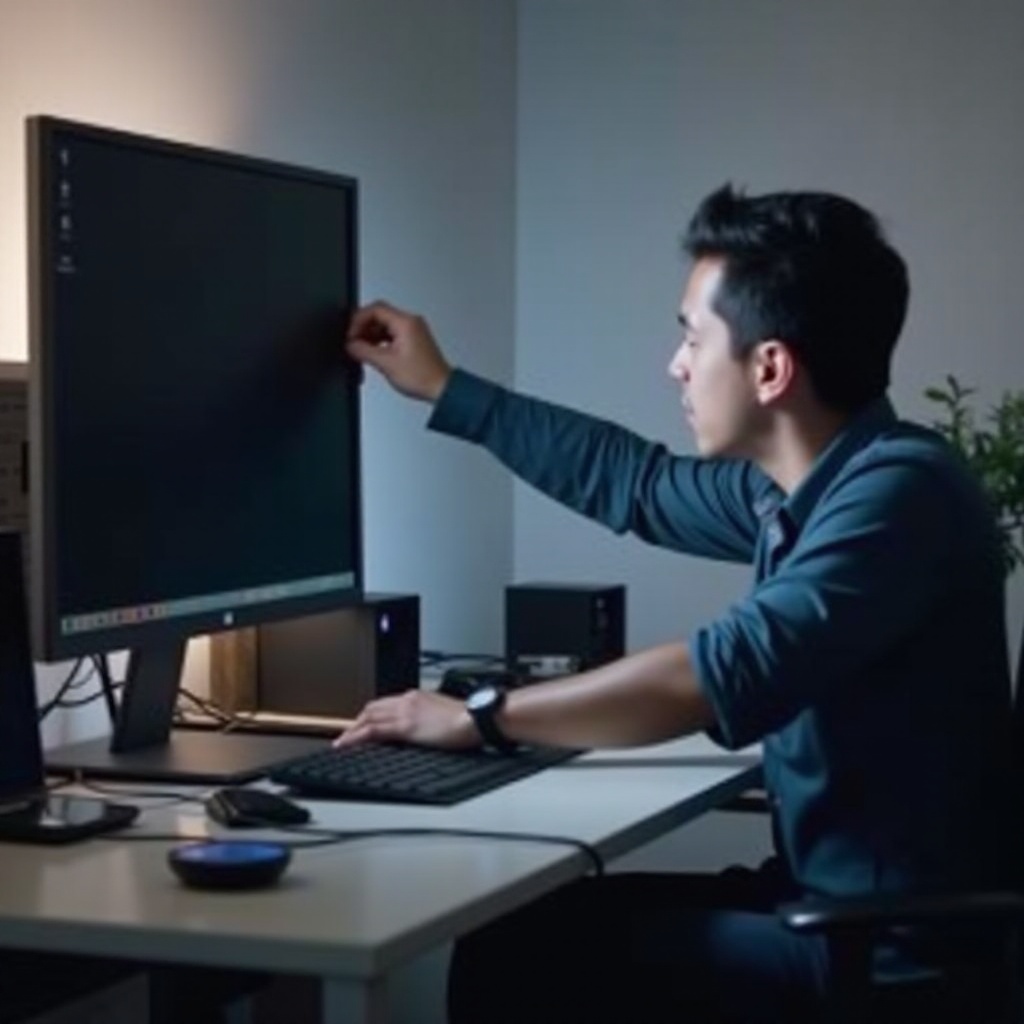
他のデバイスでテスト:モニターを別のコンピューターまたはデバイスに接続します。これにより、問題がモニター自体にあるのか、元のデバイスにあるのかを特定することができます。
-
物理的な損傷の検査:モニターの機能に影響を与える物理的な損傷がないか慎重に確認します。最近の衝撃や転倒が内部損傷を引き起こした可能性があるかを考慮してください。
ハードウェアの洞察から移行して、ソフトウェアの更新は、エラーなしでモニターが最適に動作することを保証するために非常に重要です。
ソフトウェアとドライバーの問題
ソフトウェアやドライバーを最新に保つことで、互換性の問題を防ぎ、スムーズな操作を保証し、故障の潜在的な原因を排除することができます。
-
モニタードライバーの更新:ベンキューモニターのドライバーに利用可能な更新があるか確認し、必要に応じてインストールしてください。更新されたドライバーは、性能を改善し、モニターが電源が入らない原因となるバグを修正することがあります。
-
システムの更新:オペレーティングシステムが最新であることを確認してください。古いソフトウェアを実行していると、ソフトウェアの競合が生じ、モニターの性能に影響を与える可能性があります。
これらのトラブルシューティング手段が問題を解決しない場合、専門的なサポートへの連絡が次の重要なステップであるかもしれません。
サポートへの連絡
トラブルシューティングの努力にもかかわらず問題が続く場合、専門的なサポートが必要になることがあります。サポートオプションの理解は、モニターの問題を解決するのに役立ちます。
-
保証とサポートオプション:モニターの保証を確認して、修理または交換がカバーされているか確認してください。ベンキューの顧客サポートは、モデルに基づいた専門的なガイダンスを提供します。
-
専門家の助けを求める:ガイドの解決策が効果的でない場合、技術者またはベンキューサポートに連絡して、完全な診断と解決を検討してください。彼らの専門知識は、モニターに影響を与える根本的な問題を明らかにすることができます。
結論
ベンキューのモニターが電源が入らない場合は、電源供給やケーブルの確認から設定の検証、ドライバーの更新に至るまでの体系的なアプローチが必要です。すべてが失敗した場合、専門的なサポートを求めることをお勧めします。これらのトラブルシューティング手順を使用して、問題が発生したときに迅速に解決してください。
よくある質問
なぜ私のBenQモニターが電源が入らないのですか?
電源接続を確認し、入力ソースをチェックし、デバイスの互換性を確認してください。また、ドライバーが更新されていることを確認し、ハードウェアの問題がないか検査してください。
BenQモニターをリセットするにはどうすればよいですか?
リセット手順は異なる場合があるため、お使いのモデルのユーザーマニュアルを参照してステップバイステップの指示を確認してください。
BenQモニターに黒い画面が表示された場合はどうすればよいですか?
ケーブル接続を確認し、入力ソースを確認し、ハードウェアリセットを実行します。必要であれば、BenQのカスタマーサポートに相談してください。