
はじめに
ワイヤレスマウスを接続すると、ケーブルが排除され、移動性が向上することで、作業スペースが革新されます。正しいガイダンスにより、ワイヤレスマウスの接続は簡単になります。このガイドでは、BluetoothマウスとRFマウスの両方を使用して、ケーブルのない快適な体験を楽しむためのワイヤレス接続を確立し、維持する方法を学びます。

ワイヤレスマウス技術の理解
2024年までに、ワイヤレスマウスは利便性と範囲の完璧な組み合わせを提供します。ワイヤレスマウスには主に2種類あります: コンピューターの内蔵Bluetooth技術を使用して接続するBluetoothマウスと、USB受信機を使用するRFマウスです。
– Bluetoothマウス: これらはシステムと直接接続し、ドングルを必要としません。しかし、時折干渉の問題が発生することがあります。
– RFマウス: USB受信機を備え、安定した迅速な接続を提供しますが、貴重なUSBスロットを占有します。
適切なマウスを選ぶのは個々のニーズに依存します。これらのタイプを知っておくことで、次の接続方法に関するセクションの準備が整います。
Bluetoothワイヤレスマウスを接続する方法
Bluetoothワイヤレスマウスの接続プロセスは、オペレーティングシステムによってわずかに異なります。
- Windowsデバイスでの接続:
- ‘スタート’メニューをクリックし、次に’設定’を選択します。
- ‘デバイス’に進み、続いて’Bluetoothとその他のデバイス’を選びます。
- Bluetoothが有効になっていることを確認し、’Bluetoothまたはその他のデバイスを追加’を選択します。
-
‘Bluetooth’を選択し、マウスが表示されるまで待ちます; 選択してペアリングおよび接続します。
-
Macデバイスでの接続:
- Appleメニューを開き、’システム環境設定’に進みます。
- ‘Bluetooth’をクリックします。
- Bluetoothをオンにします。Macは自動でデバイスの検索を開始します。
- マウスが検出されると、’接続’をクリックします。
Bluetoothマウスを接続した後は、スムーズなワイヤレス体験を楽しむことができます。次に、強い接続で知られるRFワイヤレスマウスのセットアップを見ていきましょう。
RFワイヤレスマウスを接続する方法
RFマウスは特に複数のBluetoothデバイスが混雑を引き起こす場合に、信頼性のある接続を提供します。
- RF受信機のセットアップ:
- ワイヤレスマウスに電池を挿入します。
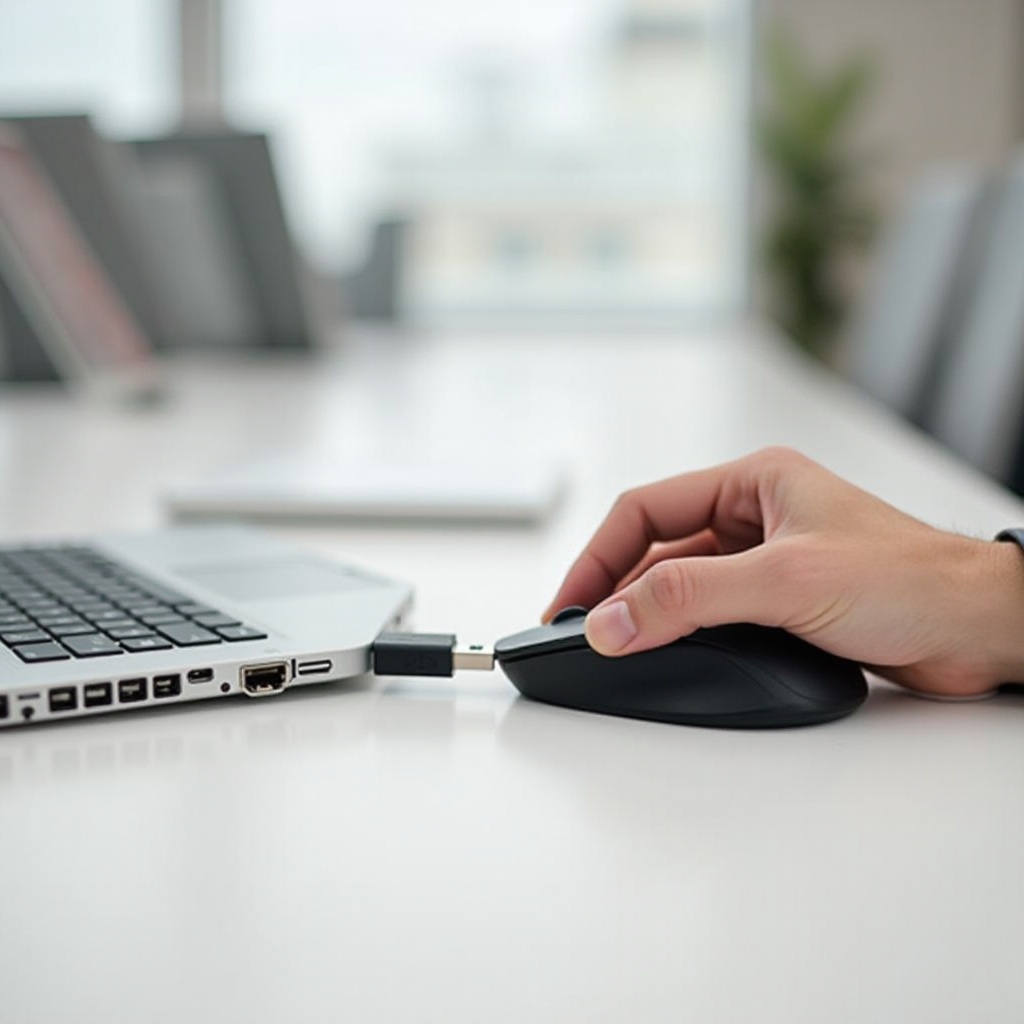
- RF USB受信機をコンピューターに接続します。
- マウスは自動で接続するはずですが、接続されない場合、通常デバイスにある’接続’ボタンを押します。
セットアップが成功すれば、最小限の接続問題で途切れない使用ができます。次に、ワイヤレス接続の効率とセキュリティを維持する方法を見ていきます。
ワイヤレスマウス接続を維持するためのヒント
シームレスで安全な接続を確保するには、いくつかのベストプラクティスが必要です:
– 作業スペースから電子機器、特に電子レンジを遠ざけて干渉を避けます。
– デバイスとソフトウェアの更新を定期的にチェックしてセキュリティを維持します。
これらのステップが習慣化されれば、メンテナンスは容易になります。適切な維持にも関わらず、問題が時折発生します。続いてトラブルシューティングです。
一般的な接続問題のトラブルシューティング
ワイヤレスマウスは便利ですが、時折接続の問題に遭遇することがあります。解決は簡単です。
– Bluetooth問題: 切断した場合はマウスを再ペアリングします。Bluetoothドライバーが最新であることを再確認します。
– RF信号問題: RFマウスが反応しない場合、USB受信機を抜き、再接続します。問題が続く場合、他のコンピューターでセットアップをテストしてハードウェアの欠陥を排除します。
これらの問題を解決することで、マウスが最適に機能することが保証されます。アクセサリの更新と定期的な電池交換により、多くの障害を防ぐことができます。
結論
BluetoothでもRFでも、ワイヤレスマウスの適切な接続は、簡単な手順と少しのメンテナンスで直感的に行えます。さまざまな接続タイプを理解し、推奨されるプラクティスに従うことで、作業スペースは効率性と快適さを向上できます。ワイヤレス技術を活用して、現代的で整理された未来を実現しましょう。
よくある質問
ワイヤレスマウスが接続できない場合、どうすればいいですか?
マウスの電源が入っていて、電池が新しいことを確認し、再度ペアリングを試みてください。RFマウスの場合は、レシーバーを再度接続してください。
私のコンピューターがワイヤレスマウスをサポートしているかどうかはどうやって分かりますか?
Bluetoothの機能を確認するためにデバイスの仕様をチェックしてください。また、RFマウスのために、空いているUSBポートがあることを確認してください。
ワイヤレスマウスはハッキングから安全ですか?
ドライバーを定期的に更新し、セキュリティパッチを適用してください。より安全性を高めるために暗号化されたBluetoothを使用してください。