
イントロダクション
Beats Studioヘッドフォンは、クリスタルクリアな音質とスタイリッシュなデザインを提供し、音楽愛好家にとってお気に入りの選択肢です。しかし、最大限に楽しむためには、ペアリングモードを通じてデバイスに接続する方法を知る必要があります。ここでは、このプロセスをステップバイステップで案内し、スムーズに接続し、必要に応じて効率的にトラブルシューティングができるようにします。
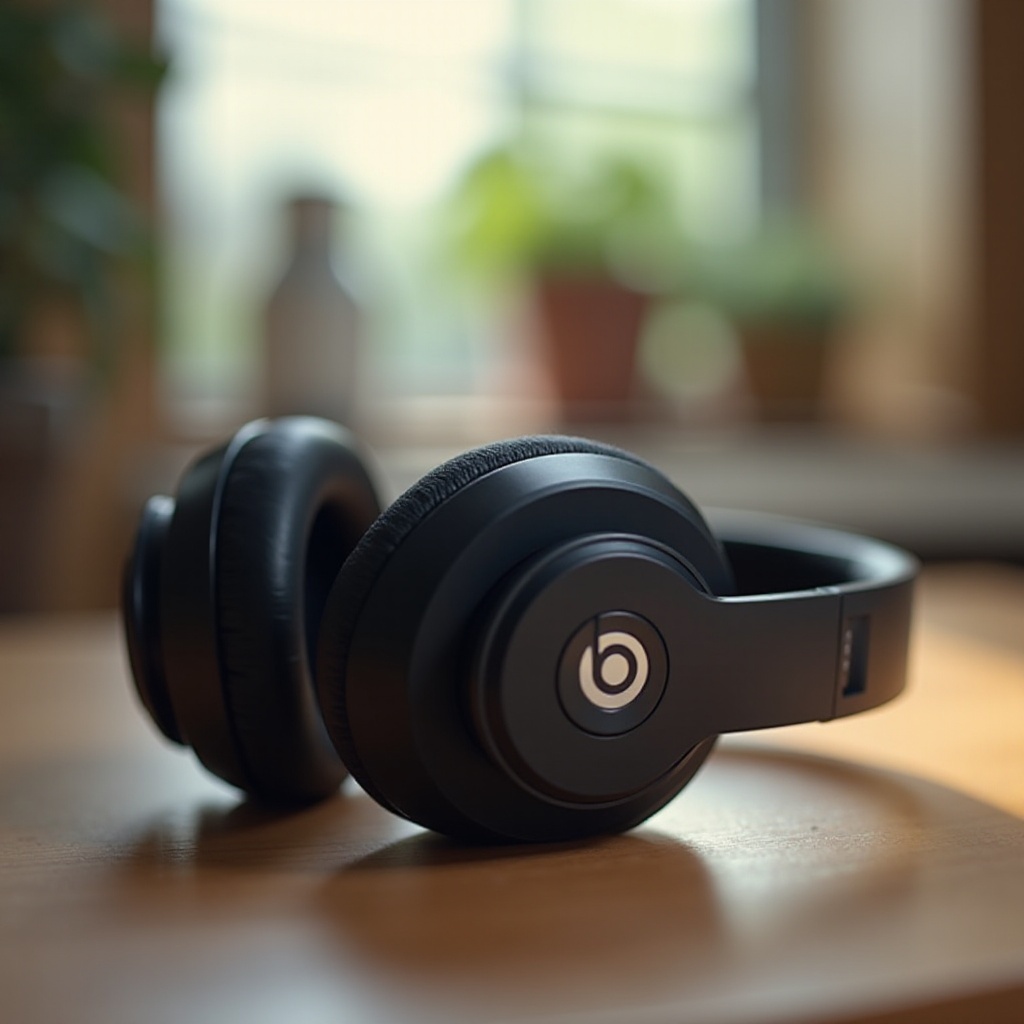
Beats Studioヘッドフォンの理解
ペアリングプロセスに進む前に、Beats Studioヘッドフォンに慣れ親しむことが重要です。機能を理解することは潜在的な問題を回避し、リスニング体験を向上させます。各モデルはBluetooth接続をサポートしており、ケーブルの必要性を排除し、便利な使用を可能にします。ペアリングの準備をしましょう。
ペアリングモードの準備
成功するペアリングを達成するには、まずヘッドフォンとデバイスを設定します:
-
ヘッドフォンの充電: Beats Studioヘッドフォンを完全に充電しておくことで、セットアップ中の中断を防ぎます。
-
Bluetoothの有効化: スマートフォン、タブレット、コンピュータのBluetooth機能がアクティブになっていることを確認してください。
ヘッドフォンが充電され、デバイスのBluetoothがオンになっている状態で、ペアリングモードのアクティベーションに進む準備が整いました。
Beats Studioヘッドフォンでのペアリングモードへの移行
ペアリングモードに入るための簡単なステップはこちらです:
- ペアリングモードのアクティベーション:
- Beats Studio 3 Wirelessの場合、電源ボタンを約5秒間押し続けます。
-
LEDインジケーターが点滅を始めたらボタンを離します。これでヘッドフォンがペアリングモードになったことを示します。
-
LEDインジケーター: 点滅するLEDライトは、ヘッドフォンが他のデバイスによって発見可能になったことを示します。
-
成功するペアリングのヒント:
- ヘッドフォンをデバイスの近くに置いて干渉を避ける。
- 同時に他のデバイスが接続を試みていないことを確認する。
ペアリングモードがアクティブになったら、異なるデバイスへの接続が次のステップです。
Beats Studioをさまざまなデバイスに接続する
Beats Studioヘッドフォンを任意のデバイスに接続するのは簡単ですが、デバイスタイプによってわずかに異なります。
iOSデバイスとのペアリング
- 「設定」を開き、「Bluetooth」をタップします。
- Bluetoothがオンであることを確認し、使用可能なデバイスリストからBeats Studioを選択します。
Androidデバイスとのペアリング
- 「設定」に移動し、「接続」を選択します。
- 「Bluetooth」をタップしてオンにし、リストからBeats Studioヘッドフォンを選択します。
WindowsおよびMacコンピュータとのペアリング
- Windows: 「設定」を開き、「デバイス」を選択し、「Bluetoothとその他のデバイス」をクリックします。「Bluetoothまたはその他のデバイスを追加」をクリックしてヘッドフォンを選択します。
- Mac: Appleメニューに移動し、システム環境設定を開いて「Bluetooth」をクリックします。「デバイス」下にあるヘッドフォンを見つけて「接続」をクリックします。
ペアリングの問題が発生した場合は、次のセクションで対処します。
一般的なペアリング問題のトラブルシューティング
最も準備が整ったユーザーでもペアリングの問題に遭遇することがあります。トラブルシューティングの解決策をいくつかご紹介します:
- Bluetooth接続の問題:
- お使いのデバイスがBluetooth対応であることを確認してください。
-
Bluetoothをオフにして再度オンにして接続をリセットしてみてください。
-
ファームウェアの更新:
-
互換性を維持し、潜在的な問題を解決するために、デバイスとヘッドフォンのファームウェアを更新してください。
-
デバイスの再起動:
- 新しい接続を確立するために、ヘッドフォンとペアリングしようとしているデバイスの両方を再起動します。
これらの一般的な問題に対処することで、ほとんどのペアリングの問題は解決する可能性が高いです。
最適な使用と保守のためのヒント
Beats Studioヘッドフォンの利点を最大限に活用するためのヒントをご紹介します:
- 接続を維持する:
-
強力な接続を維持するために、ヘッドフォンをデバイスの近くに置いてください。
-
バッテリーの保存:
-
使用しないときはヘッドフォンの電源をオフにしてバッテリー寿命を延ばします。
-
体験の向上:
- ケースやBluetoothトランスミッターなどのアクセサリーを購入して使い勝手を向上させましょう。
これらのヒントに従うことで、ヘッドフォンの耐久性と性能を向上させることができます。
結論
まとめると、Beats Studioヘッドフォンをペアリングモードにするのは、正しいステップを踏めば簡単な作業です。このガイドを利用することで、ヘッドフォンをさまざまなデバイスにスムーズに接続し、一般的な問題を効果的にトラブルシューティングできます。残る疑問については、以下のFAQをご覧ください。
よくある質問
Beats Studioがペアリングモードになっているかどうか、どうやってわかりますか?
ペアリングモードの時、Beats StudioヘッドフォンのLEDライトが点滅し、他のデバイスと接続する準備ができていることを示します。
なぜBeats Studioがデバイスとペアリングしないのですか?
デバイスでBluetoothが有効になっており、ヘッドフォンが充電されていることを確認してください。ペアリングに失敗した場合は、両方のデバイスを再起動してください。
Beats Studioを複数のデバイスに同時に接続できますか?
Beats Studioは一度に1つのデバイスに接続できます。他のデバイスとペアリングする前に、現在のデバイスから接続を解除してください。