
紹介
Beatsヘッドフォンは、最高級の音質と洗練されたデザインを提供します。しかし、持ち運びが容易なため、紛失することがあります。幸いなことに、AppleのFind Myアプリは、ユーザーにビーツヘッドフォンを含むデバイスを簡単に追跡する方法を提供し、セキュリティを確保し安心感を提供します。この記事では、簡単で迅速な方法を使用してFind MyアプリにBeatsヘッドフォンを追加するための必要な手順を案内します。

Find Myアプリの理解
Find Myアプリは、iOSデバイスに組み込まれた機能で、Beatsヘッドフォンを含むさまざまなApple製品の位置を特定するのに役立ちます。このアプリを使用すると、ユーザーはデバイスの位置を追跡し、音声アラートを送信し、デバイスが紛失または置き忘れた場合に重要な通知を受け取ることができます。アプリの使用を開始するには、アクティブなiCloudアカウントが必要で、デバイスがアカウントに追加されている必要があります。この機能は、iPhone、iPad、またはMacをデバイスの管理と保護のための指令センターに変えます。アプリの能力を理解することは、Beatsヘッドフォンを効率的に統合するための鍵です。
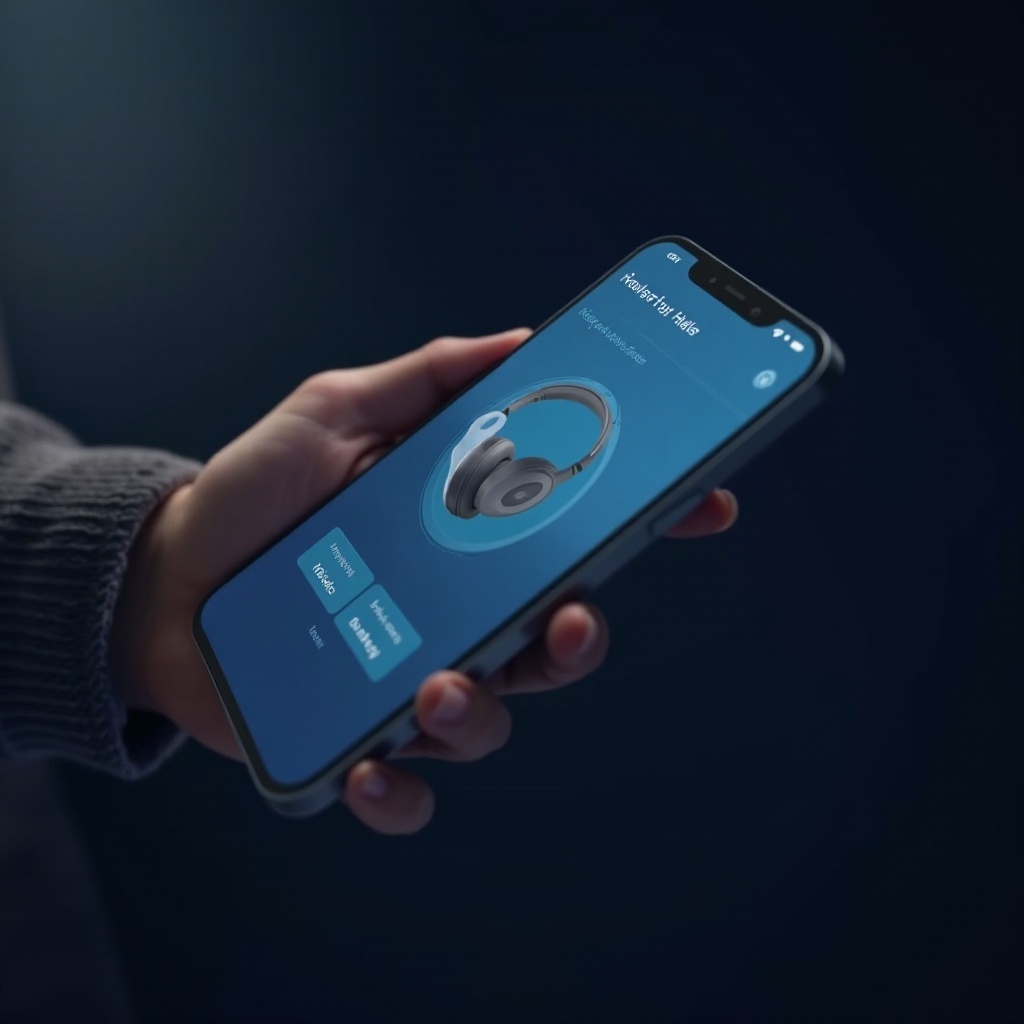
BeatsヘッドフォンとFind Myの互換性チェック
BeatsをFind Myに追加する前に、互換性を確認することが重要です。すべてのBeatsヘッドフォンがこの機能に対応しているわけではありません。互換性のあるモデルには、一般にBeats Studio Buds、BeatsX、Powerbeats、Solo Proが含まれます。互換性を確認することで、ヘッドフォンがアプリを通じてスムーズに追跡できることを保証します。
互換性は、Appleの公式ウェブサイトを訪問するか、特定のBeatsモデルのユーザーマニュアルを確認することで確認できます。この初期のステップは、投資を保護し、アプリの強力な機能を最大限に活用するために重要です。
Beatsヘッドフォンのペアリング準備
BeatsヘッドフォンをFind Myアプリとペアリングする準備をするためには、完全に充電されていることを確認する必要があります。これにより、セットアッププロセスが中断されることなく行われることが保証されます。同様に重要なのは、iOSデバイスとヘッドフォンを最新のファームウェアバージョンに更新することです。アップデートは必要なバグ修正や互換性の強化を頻繁に提供します。
デバイスを充電し更新することにより、技術的な問題なしでBeatsヘッドフォンをFind Myアプリに追加する準備が整った環境を作り出します。
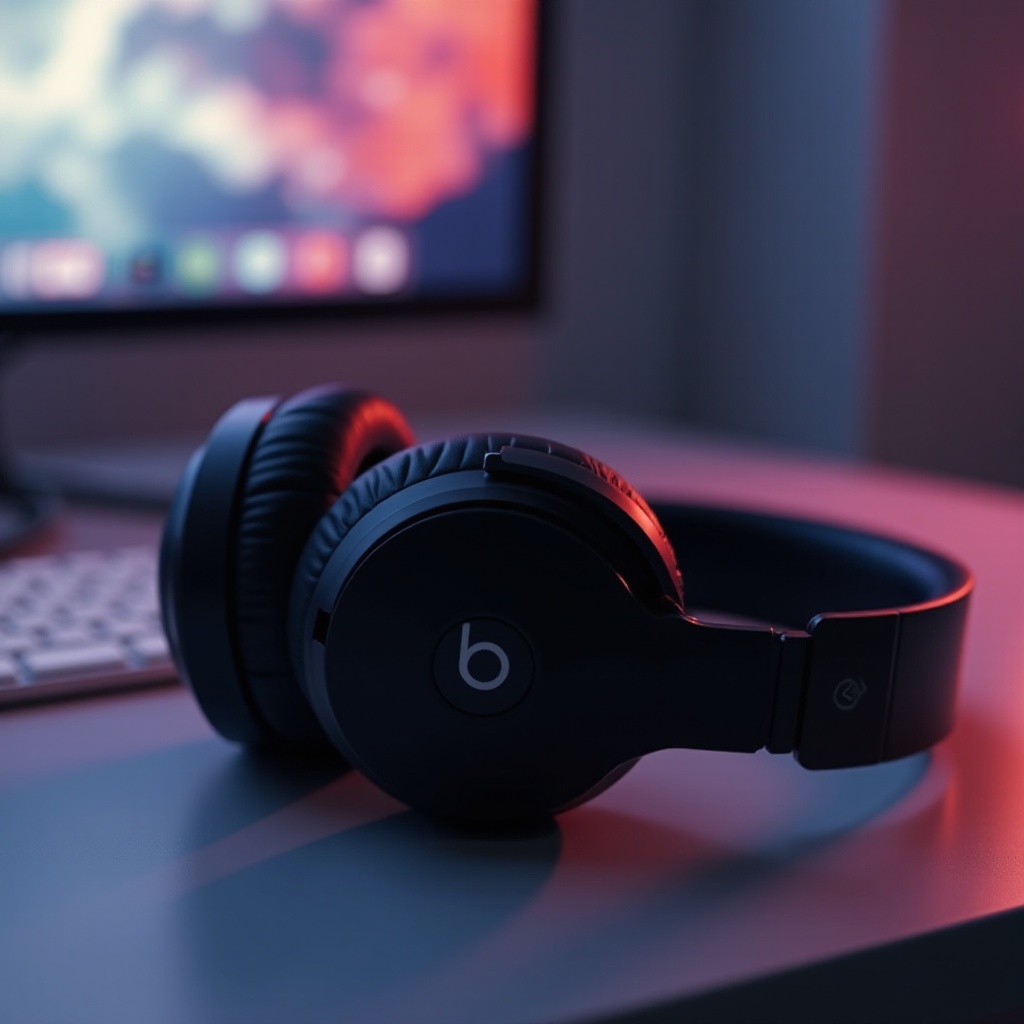
ステップバイステップガイド:Find MyにBeatsヘッドフォンを追加する方法
BeatsヘッドフォンをFind Myアプリに正常に追加するには、次の手順が必要です:
-
Find Myアプリを開く:iOSデバイスのロックを解除し、一般的にアプリライブラリにあるFind Myアプリに移動します。
-
デバイスタブに移動する:アプリで、画面の下部にある「デバイス」タブを見つけます。このタブには、Apple IDにリンクされたすべてのデバイスが一覧表示されます。
-
Beatsヘッドフォンを追加する:新しいデバイスを追加するオプションをタップします。これを行う前に、Beatsがペアリングモードになっていることを確認してください。画面上の指示に従ってペアリングプロセスを完了します。成功すると、ヘッドフォンがデバイスの一覧に表示されます。
この統合により、例えば、地図上でBeatsの位置を確認したり、近くにある場合は音を鳴らして見つけるのを助けたりするなど、アプリの機能を利用することができます。
一般的な問題のトラブルシューティング
セットアップ中に問題が発生することがあります。ここでは一般的な問題のトラブルシューティング方法を紹介します:
-
ヘッドフォンが表示されない:ヘッドフォンがアプリと互換性があるか、ペアリングモードに置かれているか確認してください。ヘッドフォンとFind Myアプリを再起動することでさらなる対策を行うことができます。
-
接続エラー:デバイスに安定したインターネット接続があることを確認してください。ネットワークの問題はアプリが正しく機能しない原因になることがあります。単純なデバイスの再起動で接続の問題が解決することがよくあります。
-
ファームウェアの不一致:iOSデバイスとBeatsヘッドフォンの両方が最新のファームウェアアップデートを持っているかダブルチェックしてください。最新でないソフトウェアがアプリとの正しいペアリングを妨げることがあります。
これらの手順は、セットアッププロセスを円滑化し、Beatsヘッドフォンの使用性を向上させるのに役立ちます。
Beatsヘッドフォンを活用してFind Myの機能を最大限に活用
正常に追加された後は、BeatsヘッドフォンでFind Myアプリの潜在能力を最大限に活用することができます。「音を再生する」機能を利用すると、置き忘れた場合に簡単に見つけることができます。さらに、GPS位置情報サービスが追加のセキュリティ層を提供し、ヘッドフォンの位置を常に更新します。また、ヘッドフォンを置き忘れた場合に通知する機能もあり、頻繁に移動する人にとって役立ちます。
これらの機能を活用することで、オーディオ投資の安全性を向上させ、デバイス管理を簡素化します。
結論
Find MyアプリにBeatsヘッドフォンを追加することで、それらのセキュリティと管理が容易になります。セットアッププロセスの理解、互換性の確認、アプリの広範な機能の活用により、Beatsヘッドフォンを保護し最適化するのに役立ちます。Find Myアプリのような技術を受け入れることで、個人のセキュリティと利便性の間のギャップが埋まり、質の高いオーディオ機器に安心感を提供します。
よくある質問
なぜ私のBeatsヘッドホンが「探す」アプリに表示されないのですか?
ヘッドホンがアプリと互換性があり、ペアリングモードになっていることを確認してください。ヘッドホンとアプリを再起動することも役立つかもしれません。
Beatsヘッドホンがオフになっていても「探す」を使用できますか?
「探す」は電源がオフのときにヘッドホンを検出できませんが、最後に確認された場所を表示します。
Beatsヘッドホンを「探す」から削除する方法は?
「探す」アプリを開き、「デバイス」タブに移動し、Beatsを選択して削除するオプションを選んでください。